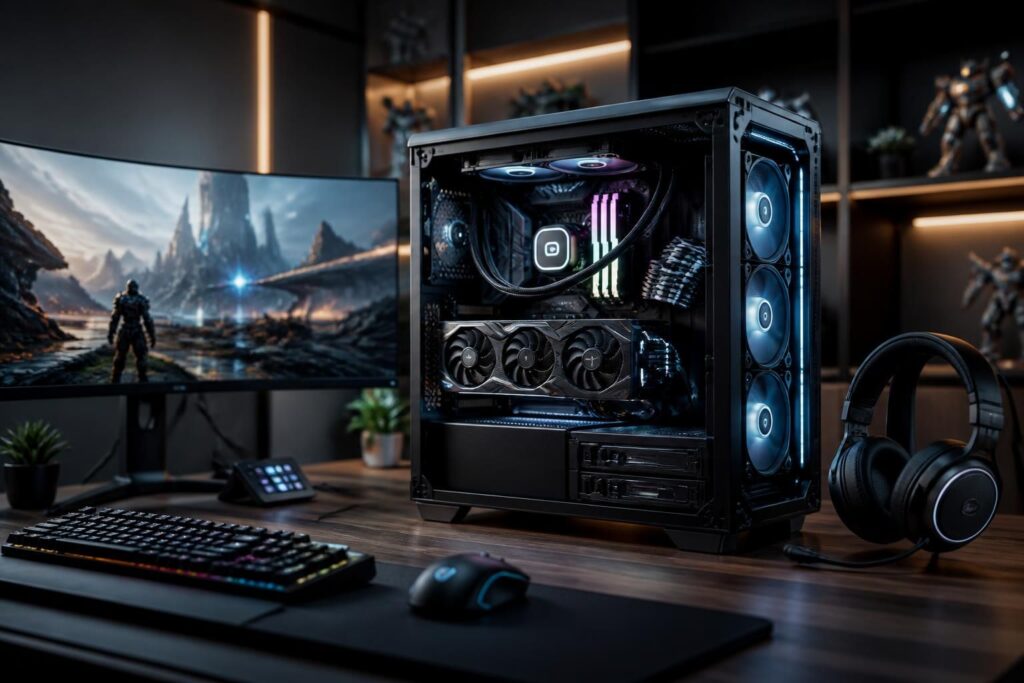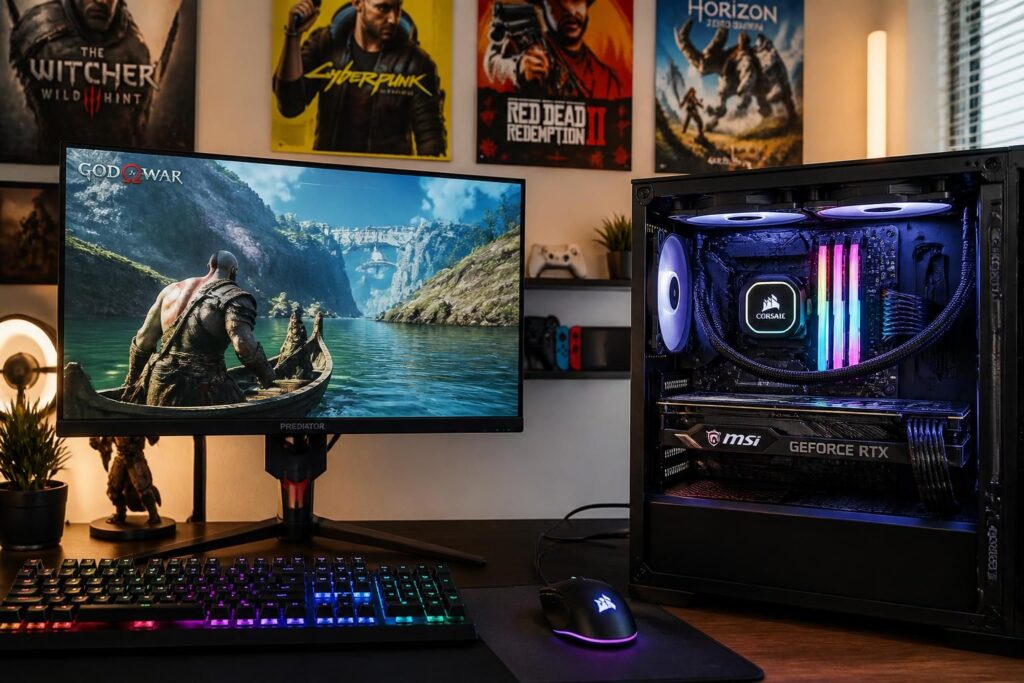
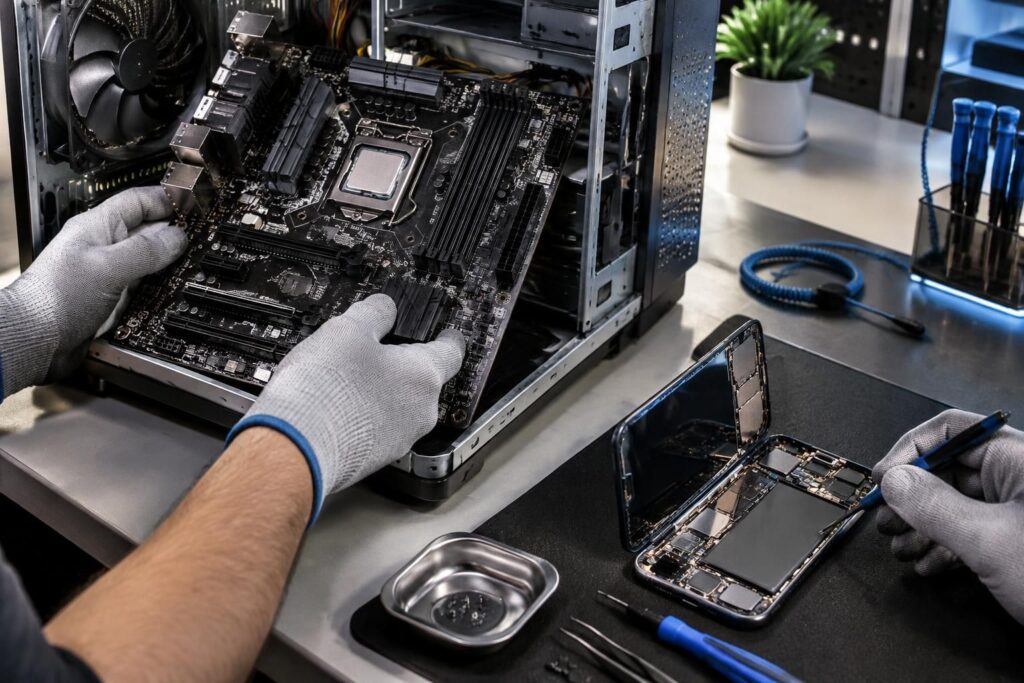
Une carte mère défectueuse peut immobiliser un PC, mais son remplacement ne se résume pas à dévisser une pièce : processeur, mémoire, stockage et boîtier doivent tous être compatibles. Sur un iPhone récent, l’intervention est encore plus délicate, car la carte concentre des composants associés à l’appareil et aux données. Voici comment évaluer la panne, préparer l’opération et choisir entre réparation personnelle et intervention spécialisée.
L’article en bref
Remplacer une carte mère demande méthode et vérifications, que vous interveniez sur un PC ou un iPhone. Le bon choix dépend de la panne, de la compatibilité et de l’importance des données à préserver.
- Vérifier avant d’acheter : Contrôlez le format, le processeur, la mémoire et les connecteurs.
- Préserver ses fichiers : Sauvegardez les données et préparez les accès logiciels avant intervention.
- Procéder avec méthode : Débranchez, protégez les composants et documentez chaque connexion du PC.
- Choisir le bon atelier : Pour l’iPhone, privilégiez un diagnostic et une réparation spécialisés.
Une préparation rigoureuse limite les incompatibilités, les pertes de données et les mauvaises surprises.
Quand envisager un remplacement de carte mère sur PC ou iPhone ?
La carte mère relie les composants essentiels d’un ordinateur : processeur, mémoire vive, stockage et cartes d’extension. Des redémarrages soudains, l’absence d’image ou des ports qui cessent de fonctionner peuvent évoquer une défaillance, mais ces symptômes ne suffisent pas à confirmer le diagnostic de panne. Une alimentation, une barrette mémoire ou un câble mal branché peuvent produire des signes similaires.
Avant de commander une pièce, testez les causes les plus simples ou faites examiner la machine. Par exemple, si un PC ne démarre plus après un déplacement, un connecteur d’alimentation desserré peut être en cause plutôt que la carte mère. Le remplacement est surtout pertinent lorsque la panne est établie, que la pièce est introuvable ou que l’évolution souhaitée exige de nouveaux connecteurs et fonctions.
Sur les modèles récents d’iPhone, la logique est différente : la carte mère réunit des circuits très compacts et des éléments liés au fonctionnement de l’appareil. Une réparation au composant près peut parfois être envisagée, tandis que remplacer toute la carte peut affecter l’accès aux données conservées sur l’ancienne. Le premier réflexe reste donc un diagnostic qualifié, pas un achat précipité.
Réparation de PC ou réparation d’iPhone : deux interventions différentes
Dans un PC de bureau, la carte mère est généralement remplaçable à l’aide d’outils courants, à condition de maîtriser le démontage et les connexions. Sur un téléphone, l’accès est plus dense et les réparations peuvent nécessiter des équipements spécialisés, notamment pour la micro-soudure. Une opération inadaptée risque d’endommager des composants voisins ou de rendre la récupération des fichiers plus difficile.
Si les données sont prioritaires, dites-le clairement au technicien avant toute intervention. Sur un iPhone, remplacer la carte complète ne revient pas à remplacer une simple pièce de châssis : la carte d’origine peut être indispensable pour accéder aux données qui y sont stockées. Une réparation par un professionnel habitué aux cartes de smartphones permet d’évaluer les options avant de décider.
Compatibilité des composants : choisir une carte mère adaptée
Un changement réussi commence par l’inventaire de la configuration existante. Une carte au bon prix peut devenir un mauvais choix si son format ne rentre pas dans le boîtier ou si son socket ne prend pas en charge le processeur. Pour un PC de jeu, ces vérifications évitent de découvrir au remontage qu’une mémoire ou un refroidisseur n’est pas réutilisable.
| Élément à contrôler | Vérification utile | Conséquence en cas d’écart |
|---|---|---|
| Format de la carte | ATX, microATX ou autre format accepté par le boîtier | La carte peut ne pas se fixer correctement |
| Processeur | Socket et compatibilité confirmés par le fabricant | Le processeur peut être inutilisable avec la carte |
| Mémoire vive | Génération, capacité et configuration prises en charge | Les barrettes peuvent être incompatibles |
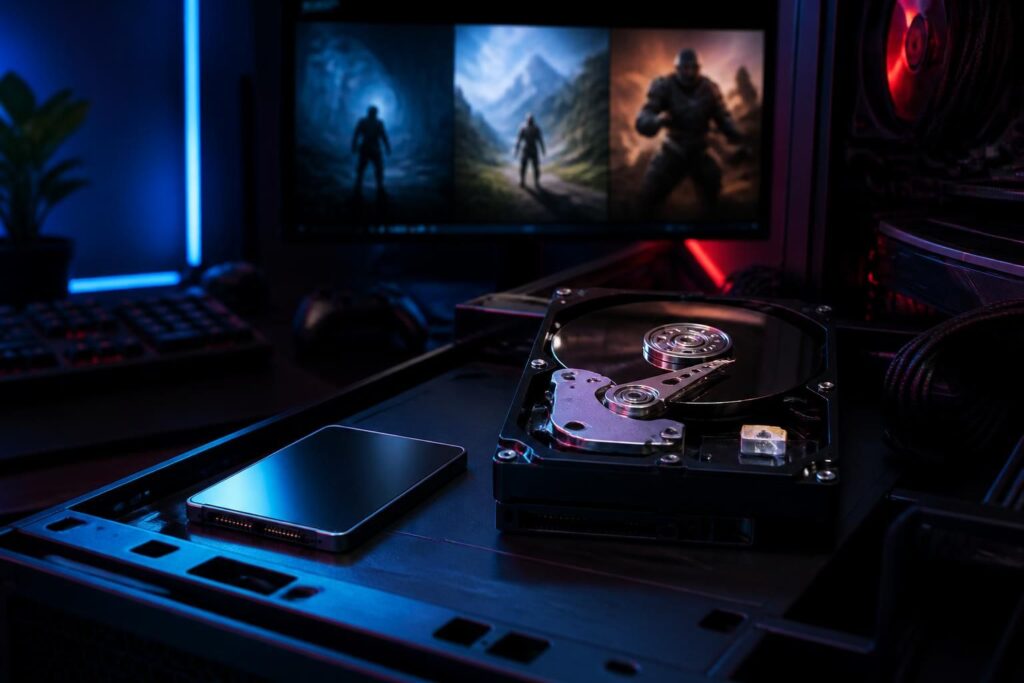
| Stockage | Nombre de ports SATA et emplacements M.2 disponibles | Certains disques ne pourront pas être connectés |
| Connectique et alimentation | Ports arrière, prises internes et connecteurs d’alimentation | Des fonctions ou branchements peuvent manquer |
Consultez les caractéristiques officielles de chaque composant plutôt que de vous fier uniquement à son apparence. La documentation de la carte indique aussi les emplacements mémoire recommandés et les ports partagés, des détails utiles pour éviter les mauvaises surprises. Pour planifier une mise à niveau du stockage, ce comparatif SSD ou disque dur pour les jeux aide à préciser vos besoins.
Le refroidissement mérite également une vérification : un nouveau processeur ou une configuration plus exigeante peut nécessiter un système adapté. Les repères sur la ventilation et le refroidissement du PC permettent d’anticiper cet aspect avant le remontage.
Sauvegarde des données et préparation logicielle
Avant de toucher au matériel, effectuez une sauvegarde des données importantes sur un support externe ou un espace de stockage fiable. Même si le remplacement de carte mère n’impose pas systématiquement le formatage du disque, une panne, une erreur de manipulation ou une réinstallation du système peut compliquer l’accès aux fichiers. Vérifiez aussi que la sauvegarde est lisible.
Après le changement, Windows peut démarrer normalement, demander de nouveaux pilotes ou nécessiter une réactivation selon la configuration et le type de licence. Notez vos identifiants et conservez les informations utiles à l’activation. Pour un iPhone, vérifiez que les données sont sauvegardées dans iCloud ou sur un ordinateur, et gardez vos identifiants de compte à portée de main.
Un entretien régulier aide aussi à repérer poussière, ventilateurs encrassés ou câbles déplacés avant qu’ils ne compliquent un dépannage. Ces conseils pour nettoyer et entretenir un PC gamer complètent utilement la préparation d’une intervention.
Remplacement de carte mère sur PC : les étapes essentielles
Installez-vous sur une surface stable, avec un bon éclairage et suffisamment d’espace pour poser les pièces retirées. Éteignez le PC, débranchez l’alimentation et tous les périphériques, puis appuyez quelques secondes sur le bouton de démarrage pour décharger une partie de l’énergie résiduelle. Un bracelet antistatique ou un tapis adapté réduit le risque qu’une décharge endommage les circuits.
- Ouvrez le boîtier : Retirez uniquement les vis du panneau latéral, puis faites-le coulisser. Si un ventilateur y est fixé, débranchez son câble avant de déposer complètement le panneau.
- Photographiez les connexions : Prenez des photos nettes des prises et de leur cheminement. Elles serviront de repère au remontage, notamment pour les petits connecteurs du panneau avant.
- Retirez les composants qui gênent : Débranchez la carte graphique et les disques concernés. Pour la carte graphique, libérez d’abord la vis de fixation puis le loquet PCI Express, sans forcer.
- Déconnectez la carte mère : Repérez et retirez les câbles d’alimentation, les prises des ventilateurs et les connecteurs internes. Certains disposent d’un clip : déverrouillez-le avant de tirer doucement.
- Dévissez et retirez l’ancienne carte : Soutenez-la pendant que vous enlevez les vis, puis sortez-la sans accrocher les composants au boîtier.
- Installez la nouvelle carte : Vérifiez la position des entretoises, mettez en place la plaque arrière si nécessaire, puis fixez la carte sans serrer excessivement les vis.
- Reconnectez et testez : Remontez processeur, refroidissement, mémoire, stockage et carte graphique selon les instructions du fabricant. Vérifiez les câbles avant de remettre le PC sous tension.
Les entretoises doivent correspondre aux trous de fixation de la carte : une entretoise mal placée peut créer un contact électrique indésirable. En cas de doute, comparez leur disposition avec le manuel du boîtier et celui de la carte mère. Un démarrage avec le minimum de composants facilite ensuite le diagnostic si un problème apparaît.
Contrôles après le remontage et coût de réparation
Au premier démarrage, vérifiez que les ventilateurs tournent, que l’écran affiche le processus de démarrage et que le système reconnaît la mémoire ainsi que les disques. Si l’ordinateur ne démarre pas, coupez l’alimentation avant de contrôler les prises principales, la mémoire et les branchements de façade. Procédez étape par étape plutôt que de démonter à nouveau toute la configuration.
Le coût de réparation dépend du modèle de carte, de la disponibilité des pièces, du temps de diagnostic et des éléments à conserver ou remplacer. Il faut aussi tenir compte d’éventuels frais liés au transfert de licence ou à la remise en état du système. Comparez le devis à l’âge et aux besoins de l’ordinateur : parfois, une réparation ciblée est plus cohérente qu’une mise à niveau complète.
Carte mère d’iPhone récent : quand confier l’intervention à un spécialiste ?
Sur un iPhone, le remplacement de la carte mère est une opération bien plus spécialisée que sur un PC de bureau. Les composants miniaturisés, les nappes fragiles et les fonctions associées à la carte imposent des outils et un savoir-faire adaptés. Les modèles récents peuvent également présenter des contraintes de configuration après réparation, selon les pièces et la procédure employées.
Demandez un diagnostic écrit précisant la panne identifiée, les conséquences possibles sur les données et la nature exacte de l’intervention proposée. Si les fichiers présents sur l’appareil sont importants et qu’aucune sauvegarde n’existe, signalez-le avant d’autoriser un échange de carte. Une réparation au niveau du composant par micro-soudure peut parfois être étudiée, mais son intérêt dépend du défaut et de l’état de la carte.
Pour comparer les options, demandez ce que couvre le devis, si la pièce est neuve ou remise en état, et quelles fonctions seront testées après l’intervention. Une réparation par un professionnel expérimenté est particulièrement indiquée lorsque l’appareil ne s’allume plus, a subi un choc ou présente des dégâts liés à un liquide. Le meilleur choix est celui qui tient compte à la fois du coût de réparation et de la préservation des données.
Questions fréquentes sur le changement de carte mère
Faut-il forcément réinstaller Windows après un changement de carte mère ?
Non, ce n’est pas systématique. Windows peut démarrer avec la nouvelle carte, mais des pilotes ou une réactivation peuvent être nécessaires selon la configuration et la licence. Une sauvegarde préalable reste indispensable.
Le remplacement de la carte mère efface-t-il les données d’un PC ?
Les fichiers résident généralement sur le disque de stockage, pas sur la carte mère. Ils restent donc souvent accessibles si le disque est conservé, mais une panne ou une réinstallation peut les rendre indisponibles : sauvegardez-les avant l’intervention.
Peut-on remplacer soi-même la carte mère d’un iPhone récent ?
L’opération est déconseillée sans équipement ni expérience en réparation de smartphone. La densité des composants et les enjeux liés aux données justifient un diagnostic et une intervention par un professionnel qualifié.
Comment savoir si la carte mère est réellement en panne ?
Des symptômes comme l’absence de démarrage ou des redémarrages répétés peuvent avoir plusieurs causes. Un diagnostic de panne doit aussi vérifier l’alimentation, les connexions et les autres composants avant de conclure.

Je suis Maxime Tessier, rédacteur passionné de jeux vidéo et de culture geek. Joueur depuis toujours, je teste du matériel, décortique les MMO et suis la scène esport. Mon objectif : vous aider à mieux jouer, bien vous équiper et vivre votre passion à fond.