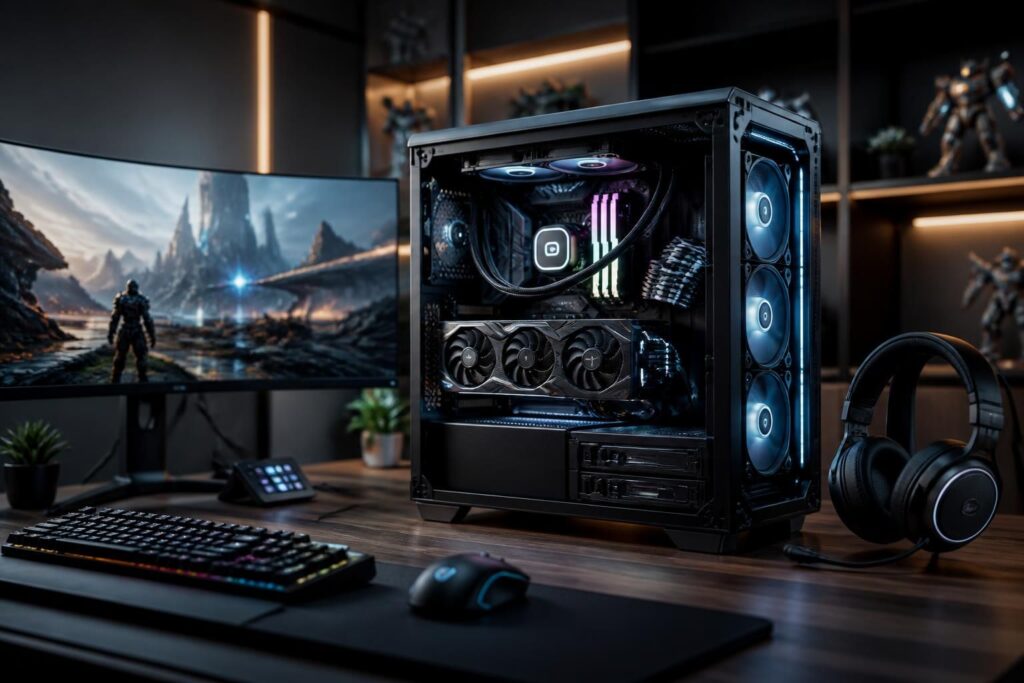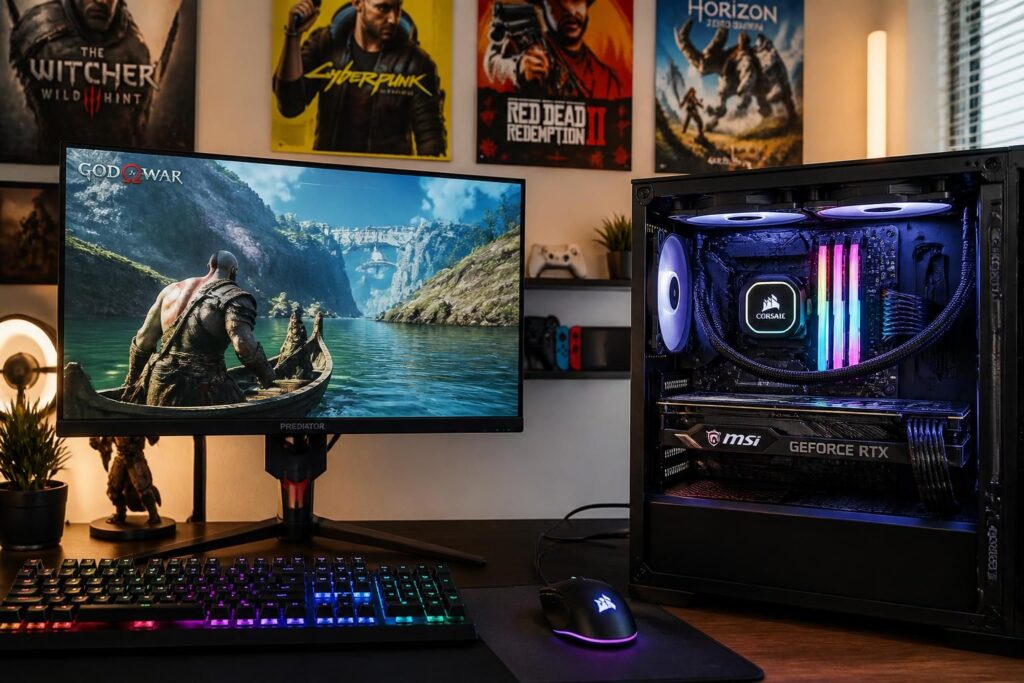
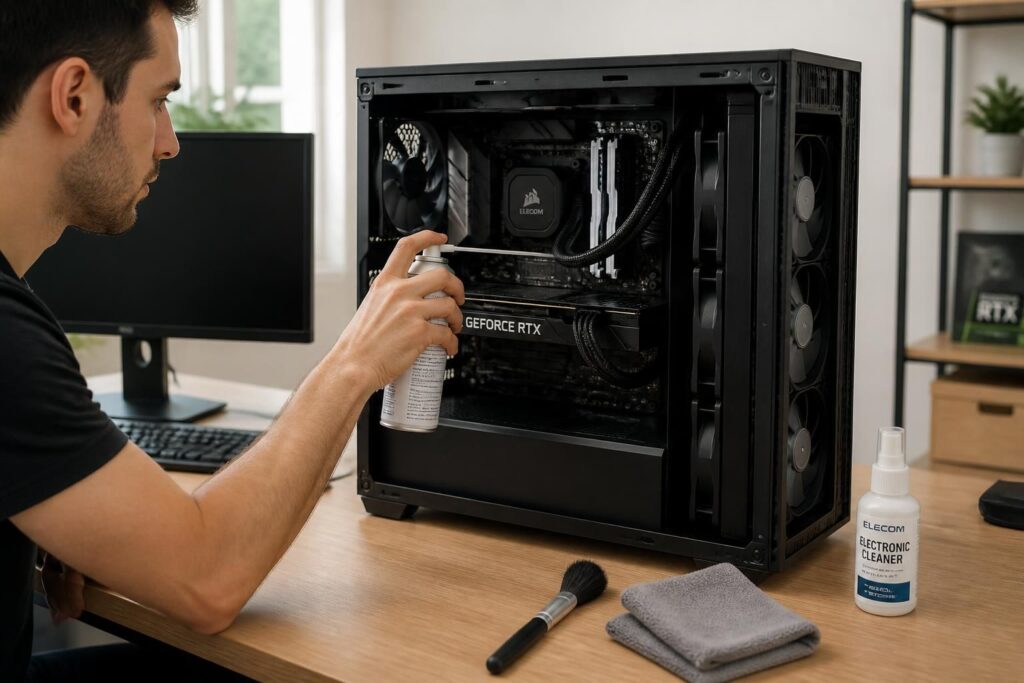
Assurer l’entretien régulier de son PC gamer est bien plus qu’une simple précaution : c’est une étape cruciale pour préserver ses performances et sa longévité. La poussière, véritable ennemi caché, compromet le refroidissement optimal des composants et peut générer une surchauffe insidieuse. Un nettoyage soigné, couplé à une maintenance rigoureuse, optimise la circulation d’air, évite les pannes imprévues et préserve l’expérience de jeu. Découvrez ici comment prendre soin de votre matériel informatique avec des gestes simples mais essentiels, à adopter sans attendre.
L’article en bref
Un bon entretien de votre PC gamer garantit des performances stables et une durée de vie prolongée. Voici les pratiques incontournables pour réussir cet entretien efficacement.
- Nettoyage régulier ciblé : Soufflez la poussière des ventilateurs et grilles d’aération.
- Entretien approfondi périodique : Démontez et dépoussiérez composants et filtres soigneusement.
- Renouvellement de la pâte thermique : Changez-la tous les 2 à 3 ans pour un refroidissement optimal.
- Surveillance des températures : Agissez dès que les écarts de chaleur signalent un problème.
Un équipement propre, bien refroidi et régulièrement mis à jour est la clé pour un matériel robuste et des sessions de gaming fluide.
Pourquoi l’entretien de votre PC gamer est crucial pour des performances durables
Les composants de votre PC gamer sont soumis à des contraintes thermiques majeures pendant les sessions de jeu. La poussière, en s’accumulant, agit comme un isolant thermique qui freine l’éjection de la chaleur. Ce phénomène entraîne une augmentation des températures internes, provoquant un risque accru de surchauffe, voire des pannes prématurées. En 2026, avec des tarifs de composants tendus, prolonger la vie de son matériel est devenu un choix stratégique autant que économique.
Un système de refroidissement performant est la clef d’une maintenance PC gaming réussie. C’est pourquoi il faut veiller à garder les ventilateurs et radiateurs exempts de poussière, afin de garantir un flux d’air optimal. Par ailleurs, une bonne gestion câbles interne facilite la circulation de l’air et la maintenance à venir.
Les conséquences d’un PC mal entretenu
Outre le risque d’endommagement matériel, un PC mal dépoussiéré voit ses performances diminuer : la chaleur excessive provoque un abaissement des fréquences du CPU et du GPU, un phénomène appelé throttling. Résultat, le nombre d’images par seconde (FPS) chute sournoisement, dégradant votre expérience de jeu sans que vous ne vous en rendiez immédiatement compte. Le bruit généré par des ventilateurs surchargés est également un indicateur clair d’un besoin d’intervention.
Le nettoyage régulier : la première barrière contre la surchauffe
Un entretien fréquent est la base pour empêcher la poussière de s’incruster durablement. Le dépoussiérage tous les 4 à 8 semaines est conseillé, avec un délai raccourci à 3 mois si vous avez des animaux ou si vous fumez. Utiliser une bombe à air comprimé ou, mieux encore, un souffleur électrique garantit un souffle sec et puissant, évitant les risques liés aux propulseurs liquides des aérosols.
L’action se concentre sur les ventilateurs, radiateurs, filtres à poussière et grilles d’aération. Pensez à bloquer les ventilateurs lors du soufflage pour éviter leur détérioration. En parallèle, un rinçage à l’eau tiède des filtres suivie d’un séchage complet est à prévoir pour conserver un flux d’air optimal et limiter les poussières entrantes.
- Prévoir 30 à 45 minutes pour un nettoyage complet.
- Utiliser un pinceau antistatique à poils souples pour les zones difficiles.
- Ne jamais utiliser d’aspirateur domestique sur les composants.
Le matériel recommandé pour un entretien professionnel
Pour un nettoyage efficace, voici les indispensables :
- Un souffleur électrique rechargeable pour un air sec sans risque de projection de liquide.
- Un pinceau antistatique à poils souples pour déloger la poussière tenace.
- Alcool isopropylique à 99 % et chiffons non pelucheux pour le remplacement de la pâte thermique.
- Une pâte thermique de qualité reconnue comme Arctic MX-6 ou Thermal Grizzly Kryonaut.
- Tournevis cruciforme aimanté et bracelet antistatique pour manipuler les composants en toute sécurité.
Un entretien approfondi indispensable pour maintenir votre PC en pleine forme
Tous les six mois voire tous les trois mois dans des environnements chargés en poussière, un démontage partiel est nécessaire. Retirez avec précaution les composants amovibles — la RAM, la carte graphique, le refroidisseur CPU — puis effectuez un dépoussiérage minutieux avec la bombe à air et le pinceau. Cette opération élimine les poussières incrustées sur les radiateurs et ventilateurs.
La changement de la pâte thermique lors de cet entretien approfondi est une étape clé. Remplacer la pâte thermique tous les 2 à 3 ans améliore le transfert de chaleur entre le processeur et son refroidisseur, contribuant à abaisser la température jusqu’à 10 °C sur du matériel ancien ou négligé. C’est un geste technique, mais accessible, qui prolonge nettement la vie de vos composants.
Les précautions à prendre lors du démontage et nettoyage
Avant toute manipulation, coupez et débranchez votre machine. Travaillez dans un espace dégagé, idéalement à l’extérieur, pour éviter de disperser la poussière dans la pièce. Bloquez toujours les ventilateurs avant de souffler et nettoyez soigneusement le tarmac des composants à l’aide de chiffons adaptés.
Lors de l’application de la nouvelle pâte thermique, déposez un petit pois central sur le processeur. Ne l’étalez pas au doigt : la pression du refroidisseur se chargera de la répartir uniformément. Veillez à ne jamais remonter un ventirad sans avoir changé la pâte, au risque de compromettre le refroidissement.
Surveillance des températures et autres conseils pour une maintenance approfondie
Suivre régulièrement les températures de votre CPU et GPU avec des logiciels comme HWMonitor ou HWiNFO vous aidera à anticiper les besoins d’entretien. Une montée de 5 à 10 °C par rapport à vos références habituelles est un signe clair que le nettoyage est urgent.
Dans certains cas, adapter la tension du GPU via le sous-voltage permet de réduire sa chauffe sans perte de performances, offrant un complément intéressant au traditionnel nettoyage. Par ailleurs, une bonne gestion du refroidissement passe aussi par une organisation soignée des câbles pour éviter toute obstruction du flux d ’air.
Les erreurs fréquentes à éviter lors du nettoyage
| Erreurs courantes | Conséquences | Correctif recommandé |
|---|---|---|
| Souffler sans bloquer les ventilateurs | Usure prématurée et risque de surtension | Maintenir les pales immobiles pendant le nettoyage |
| Utiliser un aspirateur domestique à même la carte mère | Électricité statique pouvant endommager les composants | Éviter l’aspirateur, utiliser un souffleur au besoin |
| Incliner ou secouer une bombe à air comprimé | Projection de liquide et choc thermique | Utiliser la bombe toujours en position verticale |
| Remonter les filtres encore humides | Risque d’humidité dans le boîtier et court-circuit | Bien sécher les filtres avant remontage |
| Étaler la pâte thermique au doigt ou en excès | Perte d’efficacité thermique et salissures | Déposer un petit pois central uniquement |
Autres conseils pour préserver la santé de votre matériel gaming
Au-delà du nettoyage physique, une mise à jour drivers régulière joue un rôle primordial dans la préservation des performances. Des pilotes obsolètes peuvent entraîner une mauvaise gestion thermique et des problèmes logiciels qui impactent le hardware.
Pour compléter ce soin, pensez également à choisir un clavier adapté à votre style de jeu, en explorant les différences entre clavier mécanique et membrane, pour un confort optimal lors de vos sessions.
À quelle fréquence nettoyer le PC gamer ?
Nettoyer les filtres toutes les 4 à 8 semaines et effectuer un dépoussiérage complet tous les 6 mois, ou tous les 3 mois en présence d’animaux ou de tabac.
Quels gains de température attendre après nettoyage ?
Une réduction de 5 à 10 °C est fréquente après un nettoyage complet, pouvant atteindre 15 °C si la pâte thermique est aussi remplacée.
Faut-il changer la pâte thermique de la carte graphique ?
Le remplacement est recommandé uniquement en cas de surchauffe persistante et hors garantie ; la poussière doit être nettoyée régulièrement.
Souffleur électrique ou bombe d’air comprimé ?
Le souffleur électrique est préférable pour un débit sec et sans risque de projection liquide, rentable sur le long terme.
Un PC propre apporte-t-il des FPS supplémentaires ?
Indirectement oui, car en maintenant les fréquences boost du CPU et GPU, le système conserve un niveau de performance optimal.

Je suis Maxime Tessier, rédacteur passionné de jeux vidéo et de culture geek. Joueur depuis toujours, je teste du matériel, décortique les MMO et suis la scène esport. Mon objectif : vous aider à mieux jouer, bien vous équiper et vivre votre passion à fond.