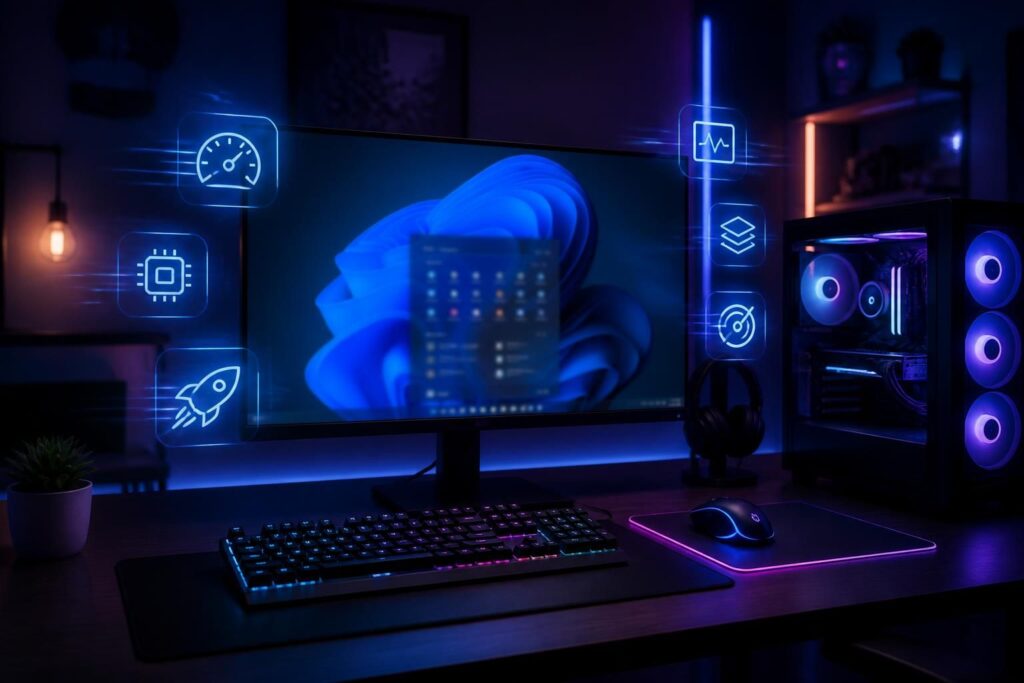
Optimiser Windows pour le gaming est un passage obligé pour tirer pleinement profit de votre configuration, qu’elle soit neuve ou vieillissante. Windows 11, spécialement conçu avec les joueurs en tête, propose des fonctionnalités telles que le Mode Jeu ou le support direct d’HDR, mais pour exploiter tout son potentiel, il est essentiel d’aller plus loin. Ajuster les réglages système, maîtriser les ressources système, mettre à jour ses pilotes GPU et éviter les distractions en jeu font partie des indispensables pour une expérience fluide, réactive et immersive. Découvrez un ensemble d’astuces et de méthodes pour transformer votre PC sous Windows en véritable station de gaming performante.
L’article en bref
Maîtriser l’optimisation de Windows 11 pour le gaming permet de maximiser FPS, réduire la latence et exploiter pleinement son matériel en jeu.
- Prioriser les ressources gaming : Activer le Mode Jeu et le plan haute performance dans Windows
- Graphismes et fluidité améliorés : Activer l’HDR et régler la fréquence de rafraîchissement de l’écran
- Maîtrise du GPU : Mettre à jour les pilotes et définir la carte graphique principale par application
- Sécurité vs performances : Désactiver certains services et fonctions pour limiter les interruptions et optimisations nécessaires
Appliquer ces réglages augmente sensiblement les performances gaming sans changer le matériel, garantissant une expérience plus immersive et réactive.
Personnaliser Windows 11 grâce aux fonctionnalités natives dédiées au gaming
Windows 11 offre un socle solide pour le gaming avec des options intégrées comme le Mode Jeu, qui distribue intelligemment les ressources système au profit des jeux actifs. L’Auto HDR enrichit l’expérience visuelle pour les possesseurs d’écrans compatibles, boostant la qualité des couleurs et contrastes dans des jeux DirectX 11/12 sans effort supplémentaire. DirectStorage est une autre avancée significative, réduisant drastiquement les temps de chargement à condition d’avoir un SSD NVMe et une carte graphique compatible DirectX 12. Ces technologies permettent d’appréhender les jeux avec une fluidité et une immersion accrues, donnant un premier coup d’accélérateur à vos performances en 2026.
Le Mode Jeu : comment optimiser la puissance pour chaque session gaming
Le Mode Jeu est une véritable aubaine pour concentrer la puissance CPU et GPU là où elle compte. Activer cette fonction stoppe les processus secondaires lourds comme Windows Update ou les notifications, garantissant une stabilité accrue du taux de rafraîchissement. Pour l’activer, il suffit de passer par les paramètres Windows sous le menu « Jeux » et d’activer l’interrupteur dédié. Cette simple manipulation peut procurer une amélioration tangible de plusieurs FPS, un avantage non négligeable quand chaque image compte.
Utiliser l’HDR et améliorer la fréquence de rafraîchissement pour la fluidité
Disposer d’un écran HDR ouvre la porte à un rendu graphique bluffant, mais il faut penser à l’activer dans les paramètres d’affichage de Windows 11. Le contraste dynamique et la palette de couleurs élargie offrent un réalisme visuel étonnant. Par ailleurs, régler la fréquence de rafraîchissement à la hausse, par exemple à 144 Hz ou plus sur un écran compatible, élimine le flou et donne une sensation de fluidité supérieure. Cette optimisation est indispensable pour les joueurs compétitifs à la recherche d’une précision accrue et d’un confort visuel durable.
Mettre à jour et gérer ses pilotes GPU pour éviter les baisses de performances
Les pilotes GPU sont le lien vital entre votre matériel graphique et Windows. Maintenir à jour votre pilote NVIDIA, AMD ou Intel via les plateformes officielles ou leurs outils dédiés est capital pour corriger d’éventuels bugs, optimiser les performances et supporter les nouveautés des jeux récents. Cela peut parfois faire la différence entre un jeu fluide et une série de micro-lags frustrants. Par ailleurs, Windows 11 permet de définir pour chaque jeu la carte graphique à privilégier, utile notamment sur les laptops équipés de GPU intégrés et dédiés, garantissant que les jeux exploitent la puissance maximale disponible.
Configurer la carte graphique principale sur Windows 11 par application
Sur un PC avec plusieurs GPU, il est indispensable d’assigner la préférence « Performances élevées » à vos jeux dans les paramètres graphiques. Sous l’onglet « Paramètres > Système > Affichage > Graphiques », ajoutez vos jeux et définissez ce réglage. Cette précaution assure une alimentation optimale de ces applications cruciales en ressources, évitant que Windows opte par défaut pour la carte intégrée souvent moins puissante.
Gérer les ressources système et allouer efficacement la puissance
Optimiser Windows pour le gaming passe aussi par la gestion stricte des services et programmes en arrière-plan. Plusieurs services comme la télémétrie Microsoft ou Xbox Live peuvent être désactivés sans risque, libérant ainsi de la mémoire et de la puissance CPU. Cette réduction des tâches inutiles diminue aussi les risques d’interruption en jeu. De même, désactiver la fonction d’intégrité de la mémoire, bien que contrebalancée par une perte de sécurité moindre, aide à maximiser la réactivité. Enfin, le mode « Performances élevées » en plan d’alimentation assure que le CPU ne baisse pas ses fréquences, même lors de phases moins intensives.
Les réglages essentiels pour limiter latence et interruptions
Les notifications et captures automatiques activées par défaut dans Windows peuvent devenir envahissantes. Il est très recommandé de désactiver la Game Bar, l’enregistrement DVR et d’activer le mode concentration en jeu pour ne pas être interrompu. Ces conseils, combinés à la préférence pour une connexion Ethernet à faible latence, réduisent les risques de lag réseau et de désagréments pour les gamers en ligne. Un changement simple des DNS permet également d’abaisser la latence, un gain précieux sur les jeux compétitifs.
Les incontournables pour la stabilité et l’évolutivité du setup gaming
Aujourd’hui plus que jamais, un PC gamer doit non seulement être performant, mais aussi stable et évolutif. Maintenir une température basse grâce à un refroidissement adapté est un investissement de longue durée. En complément, un SSD rapide optimise les temps de chargement et réduit les ralentissements. Enfin, l’augmentation de la RAM à au moins 16 Go – voire 32 Go pour les titres récents gourmands – se révèle souvent indispensable pour éviter les chokeholds en jeu. Ces conseils s’inscrivent dans une démarche globale d’optimisation Windows pour une expérience gaming peaufinée et durable, conforme aux attentes actuelles des joueurs.
Tableau comparatif des cartes graphiques selon la résolution et FPS en 2026
| Résolution & FPS | Carte graphique NVIDIA | Carte graphique AMD |
|---|---|---|
| 1080p / 60 FPS | RTX 4060 | AMD 6600 |
| 1080p / 100 FPS | RTX 4060 Ti | AMD 6750 XT |
| 1440p QHD / 144 FPS | RTX 4070 | AMD 7800 XT |
| 2160p UHD / 144 FPS | RTX 4080 SUPER | AMD 7900 XT |
| 2160p UHD / 216 FPS | RTX 4090 | AMD 7900 XTR |
L’amélioration de Windows pour le gaming ne s’arrête pas aux réglages systèmes. Il est aussi crucial d’explorer les possibilités d’overclocking modéré du GPU et du CPU, qui, bien maîtrisés, apportent un coup de boost mesurable aux performances. Rappelons toutefois que ces pratiques doivent être menées prudemment pour éviter la surchauffe et préserver la stabilité du système.
- Activer le Mode Jeu pour prioriser l’usage des ressources GPU et CPU sur les jeux.
- Configurer le plan d’alimentation en performances élevées pour maintenir la fréquence CPU maximale.
- Mettre à jour régulièrement les pilotes GPU pour corriger bugs et optimiser les jeux récents.
- Désactiver les services inutiles pour libérer de la RAM et du CPU.
- Enlever les applications au démarrage pour un système plus réactif.
- Activer l’HDR et augmenter la fréquence de rafraîchissement pour une meilleure fluidité et qualité visuelle.
- Adopter une connexion filaire Ethernet pour réduire la latence en ligne.
- Contrôler la température pour éviter le throttling et maintenir des performances stables.
- Augmenter la RAM à 16 ou 32 Go pour les jeux gourmands récents.
- Investir dans un SSD performant pour des chargements rapides et fluides.
Combien de FPS peut-on réellement gagner en optimisant Windows ?
L’optimisation peut apporter entre 15 et 30% d’amélioration selon la configuration matérielle et les jeux, particulièrement sur des titres compétitifs et bien optimisés.
Faut-il réinstaller Windows pour un meilleur résultat ?
Une réinstallation complète peut aider si votre système commence à montrer des signes de fatigue ou de corruption, mais ce n’est pas indispensable si votre Windows est récent et bien entretenu.
Les logiciels tiers pour booster FPS sont-ils utiles ?
La plupart apportent peu ou peuvent causer des problèmes. Il vaut mieux privilégier les outils officiels comme MSI Afterburner ou PowerToys.
Comment réduire la latence réseau pour le gaming ?
Préférez une connexion Ethernet, changez vos DNS pour des services rapides comme Cloudflare ou Google, et limitez la bande passante d’applications en arrière-plan.
Ces optimisations s’appliquent-elles aux PC portables gaming ?
Oui, avec une vigilance accrue sur la gestion thermique et la nécessité d’être branché sur secteur pour profiter du mode haute performance.

Je suis Maxime Tessier, rédacteur passionné de jeux vidéo et de culture geek. Joueur depuis toujours, je teste du matériel, décortique les MMO et suis la scène esport. Mon objectif : vous aider à mieux jouer, bien vous équiper et vivre votre passion à fond.