Sur un clavier Mac AZERTY, les chiffres de la rangée supérieure s’obtiennent généralement en maintenant Maj, un fonctionnement qui peut devenir pénible lorsqu’il faut remplir un tableur ou un formulaire. Quelques réglages macOS, un changement de disposition ou un pavé numérique adapté suffisent pourtant à rendre la saisie plus fluide et à réduire les erreurs.
L’essentiel sur les chiffres du clavier Mac
Le bon réglage dépend surtout de votre fréquence de saisie et de vos habitudes de clavier. Voici les solutions pour corriger un problème de chiffres et retrouver un rythme confortable.
- Comprendre le clavier standard : Sur AZERTY, Maj donne accès aux chiffres de la rangée supérieure.
- Changer de disposition : Français – Numérique peut faciliter la saisie sans maintenir Maj.
- Choisir un pavé dédié : Un clavier externe convient aux longues séries de données.
- Insérer des symboles : Le visualiseur macOS aide à trouver fractions et caractères spéciaux.
À retenir : une disposition adaptée transforme une saisie répétitive en geste plus simple et plus fiable.
Pourquoi les chiffres ne s’affichent pas comme prévu sur un clavier Mac
Sur la disposition française AZERTY habituelle, les touches de la rangée supérieure produisent d’abord des caractères comme &, é ou «. Pour saisir un chiffre, il faut généralement maintenir la touche Maj enfoncée pendant la frappe. Ce comportement est normal et ne signale pas forcément un défaut matériel.
Il peut toutefois surprendre après le passage d’un PC à un Mac, ou lorsqu’une disposition de clavier différente est sélectionnée par inadvertance. Camille, qui alterne entre rédaction et tableaux de suivi, peut ainsi croire que son clavier ne répond plus alors que macOS utilise simplement une autre source de saisie.
Vérifier la disposition du clavier et la touche Maj
Commencez par tester plusieurs touches dans une zone de texte, puis vérifiez la langue active dans la barre des menus. Si les caractères obtenus ne correspondent pas aux symboles imprimés sur les touches, la disposition sélectionnée mérite d’être contrôlée dans les réglages du clavier Mac.
Sur une configuration française standard, essayez aussi Maj + une touche de la rangée supérieure. La touche Verr. Maj, elle, ne transforme pas nécessairement ces touches en chiffres : son comportement dépend de la disposition choisie.
Comparer les modes de saisie des chiffres
Le tableau ci-dessous résume le comportement généralement rencontré. Les touches exactes et les résultats peuvent varier selon la disposition sélectionnée et le modèle de clavier.
| Configuration | Frappe sur la rangée supérieure | Usage adapté |
|---|---|---|
| Français standard | Maj permet de saisir le chiffre | Rédaction et usage général |
| Français – Numérique | Verr. Maj peut activer l’accès direct aux chiffres | Saisie fréquente de nombres |
| Clavier avec pavé numérique | Chiffres disponibles sur le bloc dédié | Tableurs et séries numériques |
Modifier les réglages du clavier Mac pour saisir les chiffres plus vite
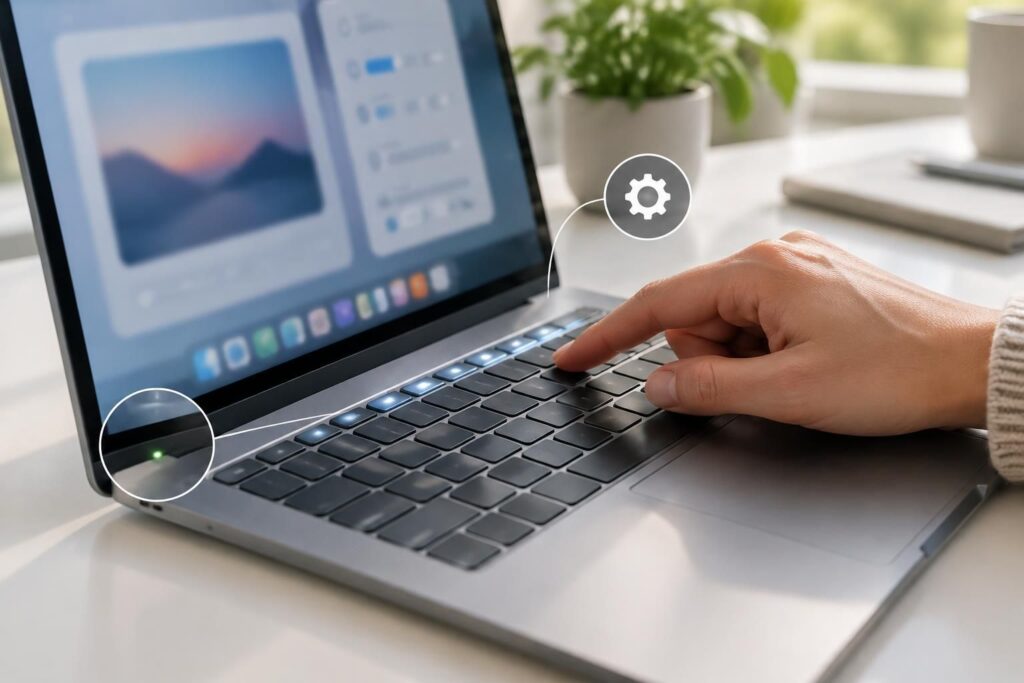
Pour éviter de maintenir Maj à chaque nombre, essayez la source de saisie Français – Numérique, lorsqu’elle est proposée par votre version de macOS. Elle permet d’utiliser Verr. Maj pour obtenir les chiffres de la rangée supérieure, plutôt que de s’en tenir aux majuscules habituelles.
Ajouter la disposition Français – Numérique
- Ouvrez le menu Apple, puis Réglages Système.
- Choisissez Clavier, puis la section de saisie de texte ou des sources de saisie.
- Ouvrez la modification des sources, puis utilisez le bouton d’ajout.
- Recherchez Français – Numérique et ajoutez cette disposition si elle est disponible.
Les intitulés peuvent légèrement différer selon la version de macOS. Après l’ajout, sélectionnez la nouvelle source dans le menu de saisie et testez Verr. Maj dans une application simple. Certains claviers n’ont pas de voyant dédié : vérifiez alors le résultat dans un champ de texte plutôt que de vous fier à un témoin lumineux.
Garder plusieurs dispositions et basculer entre elles
Si vous écrivez souvent en français mais saisissez aussi des données, conservez plusieurs sources de saisie et affichez leur menu dans la barre des menus. Vous pourrez passer de Français standard à Français – Numérique sans devoir refaire la configuration.
Un raccourci de changement de source peut également être défini dans les réglages. Comme certaines combinaisons sont déjà utilisées par macOS ou vos applications, vérifiez leur disponibilité avant de les adopter.
Pour visualiser les gestes de configuration, cette recherche vidéo peut servir de complément aux étapes écrites, dont les intitulés varient selon macOS.
Choisir une alternative au pavé numérique Mac intégré
Les MacBook n’ont généralement pas de bloc numérique séparé. Pour quelques chiffres, la disposition Français – Numérique peut suffire ; pour des saisies longues, un pavé numérique Mac externe apporte une zone dédiée, proche de celle d’une calculatrice.
Utiliser un clavier ou un pavé numérique externe
Un clavier étendu USB ou Bluetooth permet de saisir les nombres sans mobiliser la rangée supérieure. C’est une option pratique pour une personne qui jongle entre les cellules d’un tableur, des factures et des formulaires, car les touches sont regroupées dans un espace facile à repérer.
Avant l’achat, vérifiez la compatibilité avec votre Mac, le type de connexion et la disposition des touches. Un pavé indépendant prend moins de place qu’un clavier complet et peut être déplacé selon la tâche.
Employer le clavier à l’écran pour un dépannage ponctuel
macOS propose des options d’accessibilité, dont un clavier à l’écran que l’on peut activer dans les réglages d’Accessibilité. Il peut dépanner si une touche physique pose problème, mais il ne transforme pas le trackpad en pavé numérique et n’offre pas le même confort qu’un bloc dédié.
Pour une saisie occasionnelle, le visualiseur de clavier aide aussi à repérer les caractères produits par une disposition et les touches modificatrices. Ces outils sont surtout utiles pour diagnostiquer un comportement inattendu, plutôt que pour remplacer un clavier physique lors d’un travail intensif.
Une démonstration vidéo peut aider à comparer l’usage d’un pavé externe et les options d’accessibilité disponibles sur Mac.
Utiliser les raccourcis clavier et insérer des caractères numériques spéciaux
Les chiffres ne se limitent pas aux entrées de tableur : certains documents nécessitent des fractions, des exposants ou des symboles mathématiques. Plutôt que de chercher chaque caractère dans une liste, le visualiseur de caractères de macOS permet de parcourir les symboles et de les insérer dans une application compatible.
Retrouver rapidement fractions et symboles
Ouvrez le visualiseur avec Contrôle + Commande + Espace, puis recherchez un terme comme « fraction », « exposant » ou « mathématiques ». Le catalogue affiche les caractères disponibles ; leur rendu peut varier selon la police et le logiciel utilisé.
Pour les signes fréquemment employés, consultez également le visualiseur de clavier après avoir maintenu Option ou Maj. Les caractères associés dépendent de la disposition active : mieux vaut donc vérifier le résultat avant de mémoriser un raccourci clavier.
Saisir des nombres et des formules dans Numbers
Dans Numbers, une valeur numérique peut être présentée selon le format de cellule choisi, par exemple comme montant ou pourcentage. Pour commencer une formule, saisissez le signe égal, puis indiquez les références ou opérations nécessaires : le tableur interprète alors l’entrée comme un calcul.
Une vérification rapide évite de confondre chiffre et symbole lorsque la disposition change. Pour les longues séries, associer une source de saisie adaptée à un pavé numérique reste souvent la méthode la plus confortable.
Questions fréquentes sur les chiffres sur clavier Mac
Pourquoi faut-il maintenir Maj pour taper les chiffres sur un clavier Mac AZERTY ?
Sur la disposition française standard, les touches de la rangée supérieure produisent d’abord des symboles. Maj permet d’accéder aux chiffres ; ce comportement est normal pour cette disposition.
Comment taper les chiffres sans maintenir Maj sur Mac ?
Ajoutez la source Français – Numérique dans les réglages du clavier, si elle est proposée par votre version de macOS. Verr. Maj peut alors activer l’accès direct aux chiffres de la rangée supérieure.
Verr. Maj ne saisit pas de chiffres : est-ce une panne ?
Pas nécessairement. Le résultat dépend de la disposition active. Vérifiez les sources de saisie et testez une autre disposition avant de conclure à un problème matériel.
Peut-on utiliser le trackpad comme pavé numérique Mac ?
Le trackpad ne devient pas nativement un pavé numérique. Le clavier à l’écran des options d’accessibilité peut dépanner, tandis qu’un pavé externe convient mieux aux saisies répétitives.

Wowmania est notre magazine de tout ce qui fait vibrer les joueurs. Nous y parlons jeux vidéo, matériel gaming, streaming et culture geek, avec des présentations, des conseils d’équipement et des guides pour profiter au mieux de sa passion, que l’on joue en solo, entre amis ou en ligne.