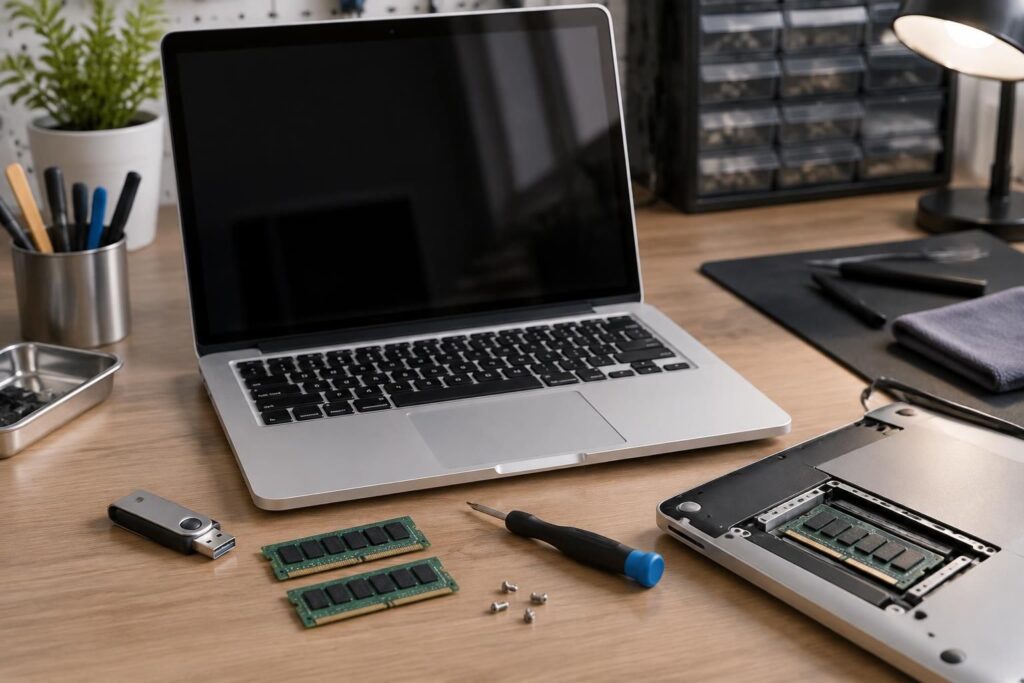
Le MacBook Pro A1278 reste une machine accessible à remettre en service, à condition d’identifier précisément sa génération. Pour le modèle mi-2010, quelques améliorations ciblées — mémoire, stockage et batterie — peuvent prolonger son usage, tandis qu’un démarrage USB facilite la réinstallation du système. Ce guide complet détaille ses caractéristiques, les vérifications utiles avant achat de pièces et les étapes essentielles pour intervenir sans confondre cet A1278 avec les versions ultérieures.
L’article en bref
Le MacBook Pro A1278 mi-2010 peut encore servir pour des tâches légères après une remise à niveau bien choisie. Repérez d’abord sa génération, puis préparez le démarrage USB et les pièces adaptées.
- Identifier le modèle : Vérifiez la référence A1278 et l’EMC 2351 avant commande de pièces.
- Choisir la mémoire : Deux barrettes DDR3 à 1066 MHz permettent jusqu’à 8 Go.
- Préparer une clé : Un installateur compatible facilite la réinstallation depuis un support USB.
- Moderniser le stockage : Un SSD et une batterie saine prolongent son usage quotidien.
À retenir : une identification précise évite les achats incompatibles et les interventions inutiles.
MacBook Pro A1278 mi-2010 : reconnaître la bonne version
Le MacBook Pro 13 pouces mi-2010 correspond au modèle A1278, EMC 2351, MacBookPro7,1. Il a été proposé avec un Intel Core 2 Duo à 2,4 ou 2,66 GHz ; ces variantes partagent une grande partie de leur conception, mais il reste important de contrôler l’identifiant exact avant de commander une pièce.
Son châssis Unibody en aluminium, son écran brillant de 13,3 pouces et son SuperDrive à chargement par fente le distinguent des générations plus récentes. Une vérification simple consiste à comparer le numéro de modèle inscrit sur le boîtier avec les informations système du Mac ; l’apparence seule ne suffit pas, car plusieurs générations A1278 se ressemblent.
Caractéristiques matérielles du MacBook Pro A1278
Cette génération associe le processeur Core 2 Duo à la puce graphique NVIDIA GeForce 320M. Elle comprend notamment le Wi-Fi 802.11n, le Bluetooth 2.1, une caméra iSight et un ensemble de ports qui reste pratique pour les accessoires anciens : USB 2.0, FireWire 800, Mini DisplayPort, Ethernet Gigabit et lecteur de carte SD.
Les configurations de stockage d’origine variaient selon les versions : disque dur mécanique de 250, 320 ou 500 Go, ou SSD selon l’équipement. Le tableau résume les repères essentiels pour éviter de confondre cette machine avec un A1278 de 2011 ou 2012.
| Élément | Repère du modèle mi-2010 | À vérifier avant intervention |
|---|---|---|
| Identification | A1278, EMC 2351, MacBookPro7,1 | Numéro EMC et identifiant logiciel |
| Processeur | Intel Core 2 Duo, 2,4 ou 2,66 GHz | Variante exacte de l’appareil |
| Mémoire | DDR3 à 1066 MHz, jusqu’à 8 Go selon la configuration indiquée | Format SO-DIMM et fréquence adaptée |
| Graphismes | NVIDIA GeForce 320M | État thermique et fonctionnement de l’affichage |
| Connectique | USB 2.0, FireWire 800, Mini DisplayPort, SD, Ethernet | État des ports et accessoires nécessaires |
Upgrade mémoire du MacBook A1278 : RAM compatible et limites
Le modèle mi-2010 était généralement livré avec 4 Go de mémoire et prend en charge jusqu’à 8 Go dans la configuration décrite ici. Une paire de barrettes de 4 Go DDR3 à 1066 MHz permet d’atteindre ce maximum ; pour choisir une RAM compatible, vérifiez le format SO-DIMM et la fréquence, plutôt que de vous fier uniquement à la mention « DDR3 ».
Avant d’ouvrir le compartiment mémoire, éteignez complètement le Mac, débranchez l’adaptateur MagSafe et attendez que la machine refroidisse. Les deux modules s’insèrent dans leurs logements selon leur encoche : une pression régulière jusqu’à l’enclenchement des clips évite de forcer sur le connecteur. Après remontage, contrôlez la mémoire détectée dans les informations système.
- Confirmez le modèle A1278 mi-2010 et non une génération voisine.
- Choisissez deux modules SO-DIMM DDR3 à 1066 MHz, dans la limite de 8 Go.
- Manipulez les barrettes par les bords et évitez l’électricité statique.
- Au redémarrage, vérifiez que la capacité totale est reconnue.
Un passage de 4 à 8 Go améliore surtout le confort lorsque plusieurs applications sont ouvertes ; il ne transforme pas le processeur ni la puce graphique. Pour un usage réactif, l’upgrade mémoire donne de meilleurs résultats lorsqu’il est accompagné d’un stockage en bon état.
Remplacement du disque dur : installer un SSD dans l’A1278
Le remplacement du disque dur mécanique par un SSD est l’une des améliorations les plus sensibles au quotidien : démarrages et chargements deviennent plus rapides, et la machine produit moins de bruit lié au stockage. Le A1278 utilise un disque interne au format 2,5 pouces ; les capacités d’origine allaient jusqu’à 500 Go, et un disque de 750 Go peut également être installé selon les composants choisis.
La procédure implique d’ouvrir le capot inférieur, de débrancher prudemment la batterie, puis de retirer le support du disque et son câble SATA. Conservez les vis et les pièces de fixation dans l’ordre : elles sont petites et leur longueur varie selon l’emplacement. Avant le remontage définitif, vérifiez la connexion du câble et l’absence de jeu dans le support.
Un SSD de 2,5 pouces SATA constitue une option adaptée, mais la vitesse maximale dépend de l’interface de la machine. Si l’ancien disque présente des erreurs, sauvegardez les données encore accessibles avant toute opération : le clonage vers le nouveau support ou une installation macOS propre sont deux chemins différents, à choisir selon l’état du système.
Démarrage USB et installation macOS sur le MacBook Pro A1278
Une clé USB bootable permet de lancer l’installation sans dépendre du disque interne, notamment après son remplacement. Pour le modèle mi-2010, vérifiez d’abord la compatibilité du système visé : macOS High Sierra est la dernière version officiellement prise en charge par cette génération. Un installateur plus récent peut relever de méthodes non officielles et ne garantit ni stabilité ni compatibilité complète.
Préparez la clé sur un Mac fonctionnel avec un installateur compatible, puis effacez-la dans Utilitaire de disque en choisissant un schéma adapté à l’installateur. Une capacité suffisante est nécessaire ; sauvegardez son contenu avant formatage, car cette opération efface les fichiers présents. L’outil de création fourni avec l’installateur peut ensuite transformer le support en média de démarrage.
- Téléchargez l’installateur macOS compatible et vérifiez qu’il est complet.
- Formatez la clé USB avec Utilitaire de disque, après avoir sauvegardé ses données.
- Créez le support d’installation avec l’outil adapté à cette version de macOS.
- Branchez la clé au Mac éteint, puis démarrez en maintenant la touche Option (Alt).
- Sélectionnez le support de démarrage et suivez les étapes affichées à l’écran.
Si la clé n’apparaît pas, testez un autre port USB, contrôlez son format et recréez l’installateur. Pour une installation macOS sur un SSD neuf, l’Utilitaire de disque de l’environnement de récupération permet d’effacer le volume avant de poursuivre ; une sauvegarde préalable reste essentielle.
Diagnostic matériel avant la réinstallation
Une installation qui échoue n’indique pas toujours un problème logiciel. Un disque défaillant, une barrette mal insérée, une batterie usée ou un câble interne endommagé peuvent produire des symptômes proches ; un diagnostic matériel méthodique aide à isoler la cause avant de recommencer l’opération.
Notez les symptômes et testez séparément les éléments accessibles : démarrage sur secteur, détection du stockage, reconnaissance de la mémoire, fonctionnement des ports et état de la batterie. L’outil Apple Hardware Test, disponible sur certaines configurations d’origine, peut également aider à repérer une panne ; ses résultats doivent être interprétés avec les observations concrètes de la machine.
Maintenance MacBook : batterie, ports et précautions de réparation
La batterie intégrée de 63,5 Wh est remplaçable, même si Apple ne la classe pas comme une pièce destinée à l’intervention courante de l’utilisateur. Le remplacement demande d’ouvrir le boîtier, de déconnecter la batterie et de retirer ses vis ; une batterie gonflée ou endommagée ne doit pas être comprimée ni percée. En cas de doute, confiez l’opération à un réparateur équipé.
Pour une maintenance MacBook régulière, dépoussiérez les grilles sans pousser les particules vers les composants et surveillez les signes de chauffe inhabituelle. Contrôlez aussi le MagSafe, les ports USB et le lecteur SD : une connexion instable peut être prise à tort pour une panne de carte mère. Le nettoyage et la vérification des câbles sont souvent les premières étapes d’un diagnostic pertinent.
La machine conserve également un SuperDrive, des haut-parleurs stéréo, un microphone et une entrée/sortie audio combinée. Avant une réparation, gardez une trace des vis retirées et travaillez sur une surface dégagée : cette organisation réduit les erreurs lors du remontage et préserve les composants encore fonctionnels.
Questions fréquentes sur le MacBook Pro A1278
Comment confirmer qu’il s’agit du MacBook Pro A1278 mi-2010 ?
Vérifiez la référence A1278 et l’EMC 2351 sur la machine, puis confirmez l’identifiant MacBookPro7,1 dans les informations système. Les A1278 de générations ultérieures se ressemblent, mais leurs composants ne sont pas toujours interchangeables.
Quelle RAM compatible choisir pour le modèle mi-2010 ?
Le modèle présenté utilise de la mémoire SO-DIMM DDR3 à 1066 MHz et prend en charge jusqu’à 8 Go selon la configuration décrite. Deux modules de 4 Go permettent d’atteindre cette capacité.
Quelle version de macOS installer officiellement ?
macOS High Sierra est la dernière version officiellement prise en charge par le MacBook Pro mi-2010. Les systèmes plus récents nécessitent des méthodes non officielles et peuvent présenter des limites de fonctionnement.
Pourquoi la clé USB bootable n’apparaît-elle pas au démarrage ?
Vérifiez que l’installateur est complet et compatible, que la clé a été créée correctement et qu’elle fonctionne sur un autre port USB. Démarrez le Mac en maintenant Option (Alt) afin d’afficher les volumes de démarrage disponibles.
Un SSD améliore-t-il encore un MacBook Pro A1278 ?
Oui, un SSD SATA 2,5 pouces réduit généralement les temps de démarrage et de chargement par rapport à un disque mécanique. Il ne remplace toutefois pas une réparation de batterie, de mémoire ou de refroidissement si ces éléments sont défectueux.

Wowmania est notre magazine de tout ce qui fait vibrer les joueurs. Nous y parlons jeux vidéo, matériel gaming, streaming et culture geek, avec des présentations, des conseils d’équipement et des guides pour profiter au mieux de sa passion, que l’on joue en solo, entre amis ou en ligne.