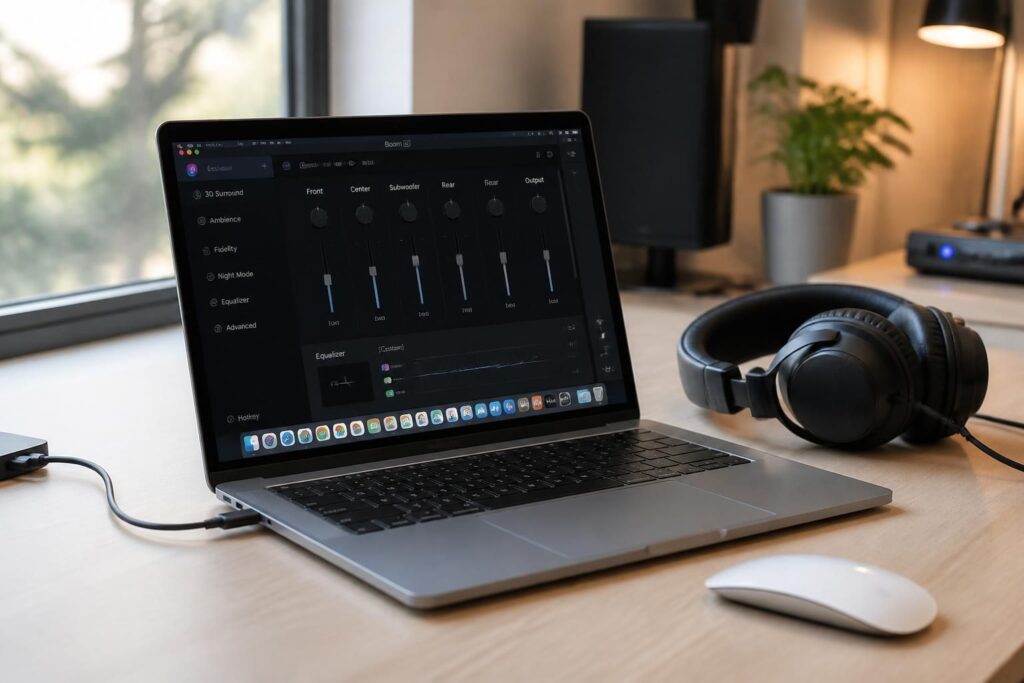
Être privé de son sur son MacBook peut rapidement tourner au cauchemar, que ce soit pour jouer, travailler ou simplement savourer ses contenus multimédias. Plusieurs causes peuvent être à l’origine de ce silence imposé, allant des réglages systèmes mal configurés aux défaillances matérielles. Mener une analyse rigoureuse et méthodique des paramètres audio et des périphériques connectés est crucial pour rétablir rapidement un son clair et stable. Ce guide déploie un arsenal de solutions techniques, de la vérification basique du volume à la réinitialisation approfondie des composants système, offrant une réponse efficace et adaptée à chaque situation sonore.
L’article en bref
Ne laissez pas un problème audio gâcher votre expérience MacBook. Découvrez comment diagnostiquer et corriger rapidement les soucis de son pour un usage optimal.
- Identifier rapidement les causes : Volume, sortie audio et périphériques à vérifier en priorité.
- Solutions logicielles efficaces : Redémarrage Core Audio, mise à jour et réinitialisation NVRAM/SMC.
- Diagnostic matériel : Comment repérer et agir face à un problème physique audio.
- Recours professionnel ciblé : Quand et pourquoi contacter l’assistance Apple.
Un diagnostic complet allié à un dépannage précis garantit un rétablissement fiable et durable du son sur votre MacBook.
Les raisons fréquentes pour lesquelles votre MacBook n’émet plus de son
Il peut arriver que le silence s’installe sur votre MacBook sans avertissement, source d’une irritation compréhensible. Plusieurs facteurs, logiciels ou matériels, peuvent expliquer ce problème. Parmi les plus courants, un volume désactivé ou réglé trop bas est souvent derrière cette panne. Il arrive aussi que le système dirige par erreur le son vers un périphérique Bluetooth oublié, laissant les haut-parleurs internes muets. Les conflits avec certaines applications, un bug temporaire du processus Core Audio, ou encore une mise à jour incomplète du système macOS peuvent aussi être responsables. Enfin, une défaillance matérielle, comme un haut-parleur endommagé ou une prise jack obstruée, nécessite parfois un diagnostic plus poussé.
Réglages audio à vérifier en priorité
La première étape consiste à examiner scrupuleusement les réglages audio via le système. Le parcours est simple et décisif :
- Ouvrez Réglages Système puis Son.
- Dans l’onglet Sortie, vérifiez que Haut-parleurs MacBook est bien sélectionné et que le volume est ajusté à un niveau audible.
- Assurez-vous que l’option Muet n’est pas activée.
- Contrôlez également que le mode Ne pas déranger n’empêche pas la diffusion sonore.
Ce contrôle peut paraître basique, mais c’est justement ce type de réglage qui résout environ 80 % des cas de son absent.
Tester la connexion et l’intégrité des périphériques audio externes
Il est courant que la présence d’un casque Bluetooth ou d’un périphérique USB-C audio perturbe la sortie sonore principale de votre MacBook. La bonne pratique consiste à :
- Désactiver temporairement le Bluetooth pour s’assurer qu’aucun casque ou casque sans fil n’est connecté en arrière-plan.
- Débrancher tous les accessoires audio externes, y compris les stations d’accueil et les câbles jack.
- Tester ensuite la lecture sonore pour voir si les haut-parleurs internes fonctionnent correctement.
Cette méthode simple permet de localiser aisément si un élément externe est la source de la coupure audio.
Dépannage sonore avancé : redémarrage du Core Audio et réinitialisations système
Au-delà des contrôles basiques, certaines manipulations techniques peuvent s’avérer nécessaires pour contrecarrer les bugs audios plus complexes. Le service Core Audio, élément clé de la gestion sonore sous macOS, peut parfois rencontrer des dysfonctionnements qu’un redémarrage pourra corriger.
Redémarrer le service Core Audio pour relancer l’audio Mac
Ouvrez le Terminal situé dans Applications > Utilitaires et saisissez la commande :
sudo killall coreaudiod
Votre Mac vous demandera le mot de passe administrateur (aucun caractère ne s’affichera à la saisie, ce comportement est normal). En validant, le processus Core Audio sera automatiquement relancé, ce qui corrige fréquemment les problèmes audio liés à des erreurs temporaires du système.
Quand réinitialiser la NVRAM et la SMC ?
La NVRAM stocke des paramètres essentiels comme le volume sonore et le périphérique audio par défaut. Sur les Mac Intel, une réinitialisation peut s’avérer salvatrice :
- Éteignez votre MacBook.
- Allumez-le en maintenant simultanément les touches Option + Command + P + R pendant environ 20 secondes.
- Laissez votre Mac redémarrer normalement ensuite.
Attention, cette méthode n’est plus nécessaire sur les modèles Apple Silicon (M1 à M4), qui gèrent la NVRAM automatiquement.
La réinitialisation de la SMC aide également à résoudre des problèmes liés à l’alimentation et à la gestion des périphériques :
- Éteignez le MacBook et débranchez l’alimentation.
- Maintenez le bouton d’alimentation enfoncé durant 10 secondes.
- Rebranchez l’alimentation et rallumez votre Mac.
Ces réinitialisations ciblent des dysfonctionnements souvent invisibles mais bloquants pour l’audio.
Actualiser macOS et identifier les applications perturbatrices
Une piste souvent négligée concerne les mises à jour du système et le conflit entre applications. Apple publie régulièrement des correctifs qui améliorent la stabilité audio sur macOS. Ignorer ces mises à jour peut laisser persister des bugs audio.
- Rendez-vous dans Réglages Système > Général > Mise à jour de logiciel et installez toutes les mises à jour disponibles.
- Redémarrez votre MacBook pour que les correctifs prennent effet.
Pour identifier un conflit logiciel, démarrez votre MacBook en mode sans échec :
- Sur Apple Silicon : Éteignez le Mac, puis maintenez le bouton d’alimentation jusqu’à voir le menu de démarrage. Sélectionnez votre disque avec la touche Shift enfoncée et cliquez sur Continuer en mode sans échec.
- Sur Intel : Redémarrez en maintenant la touche Shift jusqu’à l’apparition du logo Apple.
Si le son fonctionne en mode sans échec, un logiciel tiers peut être la cause. Il faudra alors désinstaller récemment installé ou mis à jour des pilotes audio ou extensions suspectes.
Applications à surveiller pour éviter les perturbations audio
- Extensions de mixage audio et plugins tiers.
- Logiciels d’enregistrement ou de diffusion qui prennent le contrôle du flux audio.
- Applications antivirus ou de sécurité pouvant bloquer certains processus sonores.
Diagnostiquer le matériel : quand l’absence de son est irréversible sans intervention
Quand le son ne revient pas malgré tous les contrôles et réinitialisations, il est temps d’examiner le matériel. Les haut-parleurs intégrés sont fragiles et peuvent subir des dégâts liés à l’usure, aux chocs, ou à l’humidité. La prise jack peut également être sale ou endommagée, perturbant la détection des périphériques audio.
Les symptômes suivants suggèrent un problème matériel :
- Absence complète de son même après redémarrage et reset NVRAM/SMC.
- Des grésillements, craquements ou coupures fréquentes dans le son.
- Audio fonctionnant uniquement sur écouteurs ou haut-parleurs externes.
- Le Mac croit qu’un casque est branché alors que ce n’est pas le cas.
Il est conseillé dans ce cas de faire vérifier votre MacBook par un technicien Apple ou un service agréé. Ces experts pourront diagnostiquer précisément la source : haut-parleurs à remplacer, carte son endommagée, connexion interne défectueuse, etc.
Liste des vérifications clés avant consultation professionnelle
- Volume et sortie audio : S’assurer que le volume est actif et le bon périphérique sélectionné.
- Déconnexion des périphériques externes : Éliminer toute interférence audio.
- Mise à jour macOS : Installer les derniers correctifs système.
- Redémarrage du Core Audio : Utiliser la commande terminal pour rafraîchir le service.
- Réinitialisation NVRAM et SMC pour Mac Intel.
- Démarrage en mode sans échec pour débusquer les conflits logiciels.
| Problème potentiel | Solution à appliquer |
|---|---|
| Volume à zéro ou muet | Augmenter le volume avec les touches dédiées |
| Sortie audio incorrecte (ex : casque Bluetooth oublié) | Sélectionner les haut-parleurs internes dans les réglages système |
| Périphérique externe perturbant le son | Déconnecter et tester la lecture audio |
| Bug Core Audio | Redémarrer le processus via Terminal |
| Mise à jour système manquante | Installer les mises à jour disponibles et redémarrer |
| Problème matériel (haut-parleurs, prise jack) | Faire diagnostiquer et réparer en centre agréé |
Pourquoi mon MacBook n’émet-il plus de son ?
Les causes les plus fréquentes sont le volume réglé sur muet, un périphérique Bluetooth oublié, une sortie audio mal configurée ou un problème logiciel affectant le service Core Audio.
Comment redémarrer le service audio Core Audio ?
Ouvrez le Terminal et tapez la commande sudo killall coreaudiod. Cette action force la relance du processus gérant le son.
La réinitialisation de la NVRAM est-elle nécessaire sur tous les MacBook ?
Non, uniquement sur les modèles Intel. Les Mac Apple Silicon gèrent automatiquement la NVRAM au démarrage.
Que faire si le son fonctionne avec mes écouteurs mais pas avec les haut-parleurs intégrés ?
Cela indique souvent un problème matériel nécessitant une réparation : haut-parleurs endommagés ou connecteurs défectueux.
Quand faut-il consulter un professionnel pour un problème audio sur MacBook ?
Lorsque les solutions logicielles n’aboutissent pas, et que l’absence de son persiste avec des symptômes matériels, il est temps de faire appel à un expert.

Wowmania est notre magazine de tout ce qui fait vibrer les joueurs. Nous y parlons jeux vidéo, matériel gaming, streaming et culture geek, avec des présentations, des conseils d’équipement et des guides pour profiter au mieux de sa passion, que l’on joue en solo, entre amis ou en ligne.