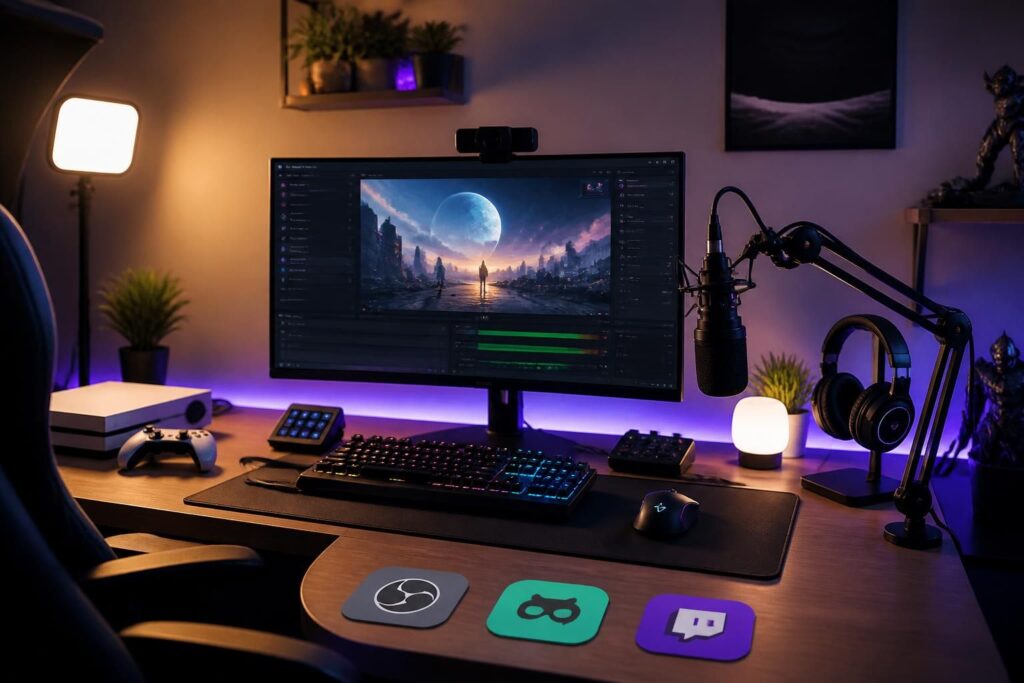
Le streaming sur Twitch est devenu un art accessible à tous, mais choisir le bon logiciel gratuit pour assurer une diffusion fluide et professionnelle est crucial. Entre performances, simplicité de configuration et fonctionnalités, les outils actuels offrent des interfaces adaptées aux novices comme aux utilisateurs avancés. OBS Studio demeure la référence pour les puristes, tandis que des alternatives comme Streamlabs ou SplitCam séduisent par leur convivialité et fonctionnalités intégrées, notamment le multistream. Se lancer avec un logiciel adapté vous permettra de capturer l’écran, gérer vos scènes, overlays et interactions, pour un broadcast digne des pros.
L’article en bref
Découvrez les meilleures solutions logicielles gratuites pour débuter ou perfectionner votre diffusion en direct sur Twitch et autres plateformes populaires.
- Choisir son logiciel de streaming : Comparaison claire des options selon besoins et niveau technique
- Fonctionnalités clés : Multistream, captures d’écran, scènes, et plugins audio intégrés
- Logiciels phares : OBS Studio, Streamlabs OBS, SplitCam et Twitch Studio en détail
- Solutions pour divers profils : Des novices aux professionnels avec des outils adaptés
Une sélection pertinente pour que chaque streamer trouve les outils gratuits correspondant à ses ambitions sur Twitch.
Les logiciels gratuits incontournables pour streaming Twitch en 2026
Le marché du streaming s’est nettement professionnalisé sans pour autant perdre en accessibilité, notamment grâce à une abondance de logiciels gratuits offrant des performances solides. OBS Studio reste l’outil de prédilection, plébiscité pour sa flexibilité et sa communauté active qui facilite l’apprentissage. Streamlabs OBS émerveille par son interface intuitive et ses fonctionnalités prêtes à l’emploi, idéales pour les novices. Dans la catégorie innovante, SplitCam propose un studio complet avec caméra virtuelle et multistream intégré, une rareté gratuite attirant les créateurs cherchant la simplicité sans concessions. Twitch Studio, en version Beta, vise particulièrement les nouveaux arrivants en proposant un setup guidé et une intégration native avec la plateforme.
Open Broadcaster Software Studio (OBS Studio) : Le pilier du streaming gratuit
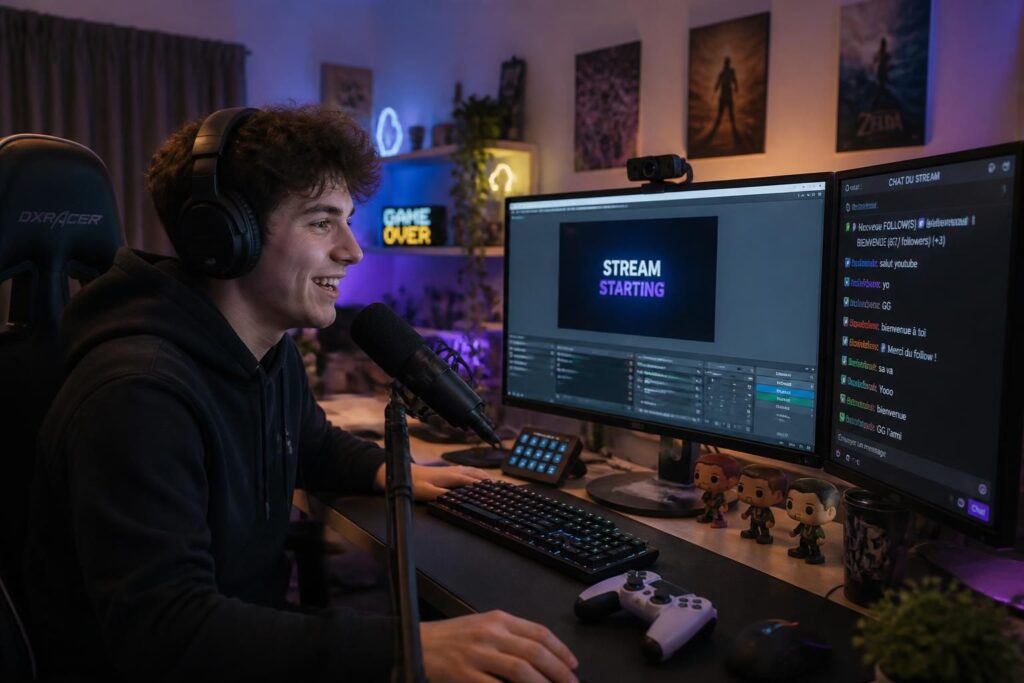
OBS Studio, logiciel open source par excellence, se distingue par ses performances robustes et sa grande personnalisation. Il permet de capturer l’écran, le gameplay, ou encore la webcam, tout en offrant une configuration avancée de scènes et overlays personnalisés. Sa légèreté garantit de faibles impacts sur les performances du PC, un atout essentiel pour streamer des jeux gourmands en ressources. Sa large communauté assure une multitude de tutoriels et supports, indispensable pour maîtriser ses innombrables options et plugins. Cette polyvalence rend OBS idéal pour ceux qui souhaitent optimiser leur setup avec rigueur après une phase d’apprentissage.
Streamlabs OBS : Simplicité et fonctionnalités intégrées pour les débutants
Puisant ses bases dans OBS, Streamlabs OBS enrichit sa plateforme d’une interface simplifiée et de presets facilitant une mise en ligne rapide. Ce logiciel gratuit guide les nouveaux venus dans la configuration stream grâce à un assistant automatique et propose une large bibliothèque de thèmes et overlays prêts à l’emploi, un gain de temps précieux. Néanmoins, sa relative gourmandise en ressources et la présence d’un abonnement Prime pour accéder à certains contenus avancés restent des points à peser suivant le matériel disponible, notamment si le PC n’est pas haut de gamme.
SplitCam : une alternative tout-en-un gratuite avec multistreaming et caméra virtuelle
Moins connu mais particulièrement innovant, SplitCam offre un studio complet gratuit sans filigrane ni limite de fonctionnalités. Disponible sur Windows, macOS, iOS et Android, ce logiciel permet de diffuser simultanément sur plus de 80 plateformes, incluant Twitch, YouTube, et Facebook, grâce à un système de multistream peer-to-peer optimisé. Les utilisateurs bénéficient aussi de fonctionnalités avancées comme la suppression d’arrière-plan par IA, la capture de jeu performante, un mixage audio digne d’un studio professionnel avec prise en charge des plugins VST, ainsi que la webcam virtuelle à intégrer dans diverses applications. Cette polyvalence en fait un choix séduisant pour les créateurs cherchant une configuration facile, sans compromis.
Twitch Studio : L’outil officiel pour débutants orienté Twitch
Développé par Twitch pour faciliter la prise en main de son écosystème, Twitch Studio vise les créateurs novices avec une configuration simplifiée et des alertes intégrées. Bien qu’encore en version Beta et limité dans ses options avancées, il offre une intégration parfaite avec Twitch rendant la mise en route très fluide. Ce logiciel est intéressant pour ceux qui souhaitent se concentrer uniquement sur Twitch, sans chercher la complexité technique ou les fonctionnalités cross-plateformes.
Comparaison des logiciels gratuits pour streamer sur Twitch
| Logiciel | Plateformes supportées | Multistream | Personnalisation & Overlays | Consommation ressources | Facilité d’utilisation | Spécificités |
|---|---|---|---|---|---|---|
| OBS Studio | Twitch, YouTube, Facebook, etc. | Non natif (via Restream ou plugins) | Très élevé, scènes illimitées | Faible | Intermédiaire à expert | Open source, plugins multiples |
| Streamlabs OBS | Twitch, YouTube, Facebook | Non natif (via Restream) | Thèmes et overlays intégrés | Moyenne | Débutants à intermédiaire | Assistant de configuration, abonnement Prime |
| SplitCam | Plus de 80 plateformes | Oui, multistream natif peer-to-peer | Import projets OBS, scènes illimitées | Faible à moyen | Débutants à avancés | Caméra virtuelle, suppression arrière-plan IA |
| Twitch Studio | Twitch uniquement | Non | Basique, alertes intégrées | Faible | Débutants | Intégration native Twitch |
Conseils pratiques pour bien démarrer sa diffusion en direct
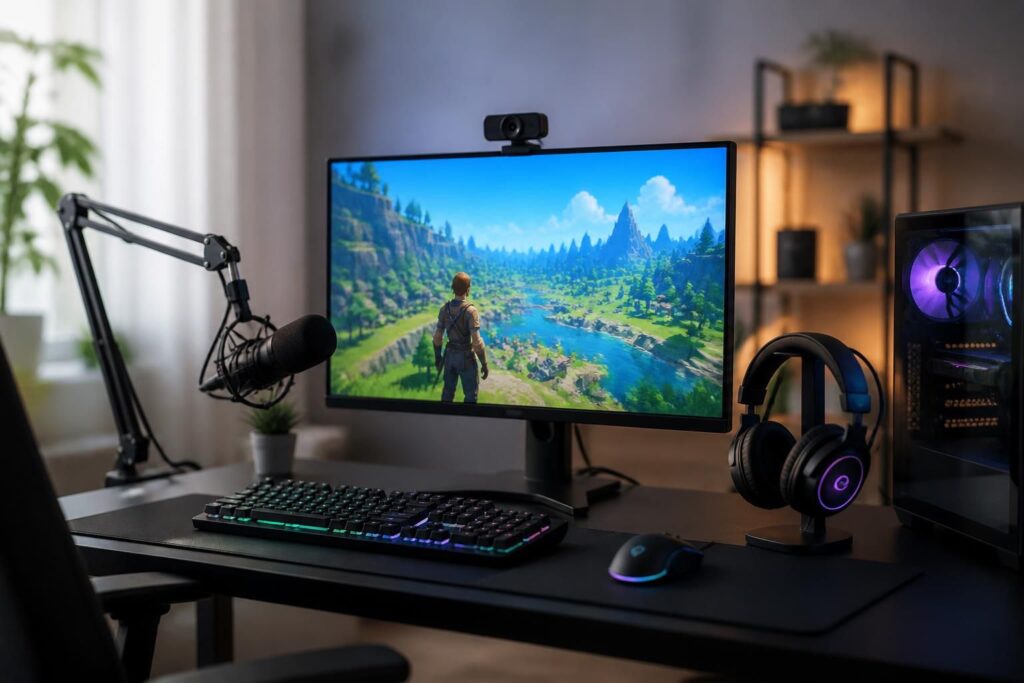
Pour une expérience de streaming réussie, quelques règles simples s’imposent. Commencez par choisir un logiciel adapté à votre matériel et à votre niveau : privilégiez l’ergonomie pour débuter, mais ne négligez pas la flexibilité si vous souhaitez progresser. La configuration stream doit inclure une bonne capture écran et une gestion fluide des scènes et sources (jeu, webcam, overlays). L’ajout d’alertes et d’interactions engage votre audience. Enfin, pensez à optimiser votre matériel en vérifiant la RAM et la puissance du processeur en suivant nos conseils pour améliorer la mémoire vive de votre PC gamer ou choisir un équipement adapté (bien sélectionner son PC gamer).
- Tester plusieurs logiciels gratuits pour identifier celui qui répond le mieux à vos besoins.
- Utiliser les préréglages proposés pour lancer votre première diffusion facilement.
- S’initier aux bases du montage de scènes : transitions, sources diverses et overlays personnalisés.
- Ne pas négliger la qualité audio avec plugins VST et une bonne table de mixage virtuelle.
- Surveiller les performances PC pour éviter les pertes de FPS durant le stream.
Quels sont les prérequis matériels pour utiliser ces logiciels gratuits ?
Un processeur Intel Core i3 ou AMD Ryzen 3, 4 Go de RAM et une carte graphique intégrée suffisent pour démarrer. Pour un streaming de jeu fluide, privilégiez Intel Core i5 ou Ryzen 5, 8 Go de RAM et une GPU compatible NVENC/AMF.
Peut-on streamer simultanément sur plusieurs plateformes gratuitement ?
Oui, SplitCam permet le multistream natif sur plus de 80 plateformes sans abonnement, tandis qu’OBS ou Streamlabs nécessitent des services externes comme Restream pour cette fonctionnalité.
Faut-il des compétences techniques pour configurer OBS Studio ?
OBS peut paraître complexe au départ, mais une communauté active et nombreux tutoriels facilitent la prise en main. Pour une solution plus simple, Streamlabs OBS ou Twitch Studio sont recommandés.
Est-il possible d’utiliser une caméra virtuelle pour d’autres applications ?
SplitCam intègre une caméra virtuelle compatible avec Zoom, Teams, Discord et plus de 60 autres applications, offrant une polyvalence rare dans un logiciel gratuit.
Quelles sont les limites des versions gratuites ?
La plupart des logiciels présentés sont entièrement gratuits sans restrictions cachées. Quelques fonctionnalités avancées ou thèmes supplémentaires peuvent nécessiter un abonnement premium, notamment sur Streamlabs.

Wowmania est notre magazine de tout ce qui fait vibrer les joueurs. Nous y parlons jeux vidéo, matériel gaming, streaming et culture geek, avec des présentations, des conseils d’équipement et des guides pour profiter au mieux de sa passion, que l’on joue en solo, entre amis ou en ligne.