Dans un univers vidéoludique en constante évolution, capturer et partager ses parties de jeu vidéo est devenu un art à part entière. Que ce soit pour immortaliser une victoire spectaculaire, réaliser un tutoriel détaillé ou construire sa communauté sur des plateformes de streaming, la qualité de la capture d’écran et la fluidité de l’enregistrement sont primordiales. Choisir le bon outil, maîtriser les réglages et optimiser le montage vidéo sont des étapes clés pour sublimer ses vidéos et maximiser leur impact sur les réseaux sociaux.
L’article en bref
Découvrez comment enregistrer vos parties de jeu vidéo avec efficacité et partager vos exploits en toute simplicité, que vous soyez novice ou streamer aguerri.
- Simplifier la capture d’écran : Choisir des logiciels accessibles et performants sans compromis sur la qualité
- Optimiser l’enregistrement : Utiliser le mode jeu pour un rendu fluide sans pénaliser la performance
- Faciliter le montage vidéo : Profiter d’outils intégrés pour préparer rapidement ses vidéos à la diffusion
- Partager efficacement : Adapter ses contenus aux plateformes et réseaux sociaux pour toucher un large public
Chaque étape, de la capture au streaming, peut transformer vos sessions de jeu en expériences mémorables et engageantes.
Pourquoi enregistrer ses parties de jeu vidéo est devenu incontournable
En 2026, l’enregistrement de parties s’impose comme une pratique majeure pour tous les joueurs souhaitant valoriser leur expérience vidéoludique. Immortaliser ses exploits dans un jeu, créer des tutoriels illustrés ou encore développer sa visibilité sur des plateformes dédiées sont autant de raisons qui expliquent cet engouement. Une bonne capture d’écran permet aux joueurs non seulement de revoir leurs performances, mais aussi de retranscrire avec précision l’intensité et la richesse de chaque moment. Que ce soit pour des sessions de streaming sur Twitch ou YouTube, ou pour alimenter un compte dédié sur les réseaux sociaux, la qualité d’enregistrement est primordiale.
Disposez d’un logiciel robuste et intuitif s’avère essentiel. En cela, les solutions comme iTop Screen Recorder se démarquent par leur équilibre entre simplicité d’usage et puissance technique, permettant à la fois de gérer les exigences du jeu et la fluidité de la vidéo. Ainsi, que vous débutiez dans l’univers du streaming ou prépariez un tutoriel élaboré, cette phase de capture reste la pierre angulaire de la réussite des projets vidéo.
Les meilleurs logiciels pour enregistrer ses parties de jeu vidéo sur PC
Le choix d’un outil d’enregistrement est déterminant, influant directement sur la qualité finale de la vidéo et la facilité d’utilisation lors des sessions. À ce jour, plusieurs logiciels ressortent comme des références dans le milieu.
- iTop Screen Recorder : Profite d’une interface intuitive avec un mode jeu dédié. Il respecte la fluidité de la session et propose des enregistrements en HD et 4K sans surcharge du CPU.
- OBS Studio : Outil open-source incontournable mais plus complexe à configurer, particulièrement adapté aux utilisateurs avancés qui souhaitent personnaliser chaque détail.
- Bandicam : Offre de solides performances avec un focus sur les FPS élevés, mais sa version gratuite impose un filigrane.
Ce comparatif est précieux pour orienter son choix selon que l’on privilégie la simplicité, la puissance ou la personnalisation poussée. Pour les débutants, iTop Screen Recorder se révèle souvent être la meilleure solution, tandis que les experts pourront exploiter toute la flexibilité d’OBS.
Tableau comparatif des fonctionnalités clés
| Logiciel | Facilité d’utilisation | Qualité vidéo maximale | Impacts sur performance PC | Outils de montage intégrés | Version gratuite limitée |
|---|---|---|---|---|---|
| iTop Screen Recorder | Très intuitive | 4K | Faible | Basique (coupe/fusion) | Non (pas de filigrane ni limite temps) |
| OBS Studio | Complexe | 4K | Elevé | Non intégré | Non |
| Bandicam | Moyenne | 4K | Moyen | Non intégré | Oui (filigrane version gratuite) |
Optimiser sa capture d’écran pour un enregistrement fluide et de qualité
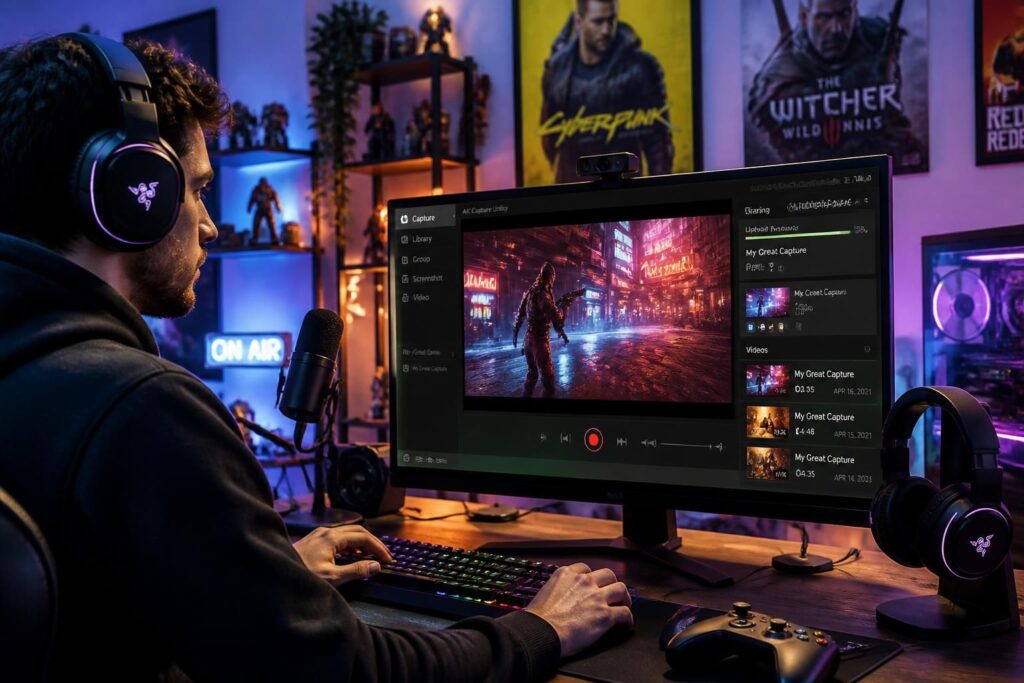
La fluidité de l’enregistrement repose essentiellement sur la gestion des ressources matérielles et sur un paramétrage adapté. Le mode jeu proposé par iTop Screen Recorder se montre efficace, puisqu’il ajuste automatiquement la fréquence d’images et la résolution afin d’éviter les saccades ou pertes de performances en plein combat virtuel. Cette optimisation est primordiale pour que la vidéo restitue parfaitement la dynamique du jeu sans gêner l’expérience du joueur.
De plus, le logiciel permet d’enregistrer à la fois l’audio du jeu et le microphone, une fonction idéale pour réaliser des commentaires en direct ou créer des tutoriels complets. L’ajout d’une superposition webcam offre un rendu plus immersif, très prisé sur les plateformes de streaming où la proximité avec le public est essentielle.
Les étapes clés du montage vidéo avant partage sur plateformes et réseaux sociaux
Après l’enregistrement vient la phase de montage, cruciale pour structurer les vidéos en contenus attractifs. Même si vous n’êtes pas expert en édition, utiliser l’outil de découpage et de fusion intégré à iTop Screen Recorder suffit pour retirer les passages inutiles, combiner plusieurs séquences, ou encore ajuster le timing d’introduction sonore.
Pour un rendu professionnel, il peut être utile d’ajouter des annotations, sous-titres ou effets simples via un logiciel externe. Pour accroître la visibilité, pensez également à adapter la durée et le format de la vidéo en fonction des plateformes ciblées (YouTube, Twitch, TikTok, Instagram…).
Le partage rapide se fait aisément grâce aux formats populaires supportés par la majorité des réseaux sociaux, notamment MP4.
Maîtriser ces étapes vous permet de transformer des sessions brutes en créations engageantes et partageables.
Conseils pour diffuser ses parties en direct sur Twitch ou YouTube Gaming
Le streaming ajoute une dimension de partage instantané à l’enregistrement traditionnel. Il nécessite cependant une préparation spécifique, depuis la configuration du logiciel jusqu’à la gestion des interactions avec votre audience. Des guides complets pour débuter sur Twitch expliquent comment synchroniser votre matériel et maximiser la qualité du flux vidéo et audio.
Il est capital de choisir un logiciel adapté, capable de gérer à la fois l’enregistrement local et la diffusion en direct sans surcharge excessive du système. iTop Screen Recorder et OBS Studio sont parmi les outils les plus fréquemment utilisés dans ce domaine.
Quel logiciel choisir pour enregistrer ses parties de jeu vidéo ?
Pour allier simplicité et efficacité, iTop Screen Recorder est idéal pour les débutants, tandis qu’OBS Studio est davantage réservé aux utilisateurs avancés maîtrisant la configuration poussée.
Comment éviter les ralentissements lors de l’enregistrement de gameplay ?
Utilisez le mode jeu des logiciels comme iTop Screen Recorder, qui optimise les ressources CPU et GPU pour garantir un enregistrement fluide sans impact significatif sur les performances.
Peut-on ajouter des commentaires audio pendant l’enregistrement ?
Oui, la plupart des logiciels permettent d’enregistrer simultanément le son du jeu et le microphone pour créer des vidéos de tutoriels ou de réactions personnalisées.
Quels formats vidéo privilégier pour le partage sur les réseaux sociaux ?
Le MP4 est le format le plus universellement accepté, offrant un bon équilibre entre qualité et taille de fichier, idéal pour YouTube, Twitch, Facebook ou Instagram.
Est-il possible de programmer un enregistrement à l’avance ?
Certains logiciels comme iTop Screen Recorder proposent la fonction d’enregistrement programmé, permettant de capturer une session à une heure définie sans intervention manuelle.

Wowmania est notre magazine de tout ce qui fait vibrer les joueurs. Nous y parlons jeux vidéo, matériel gaming, streaming et culture geek, avec des présentations, des conseils d’équipement et des guides pour profiter au mieux de sa passion, que l’on joue en solo, entre amis ou en ligne.