
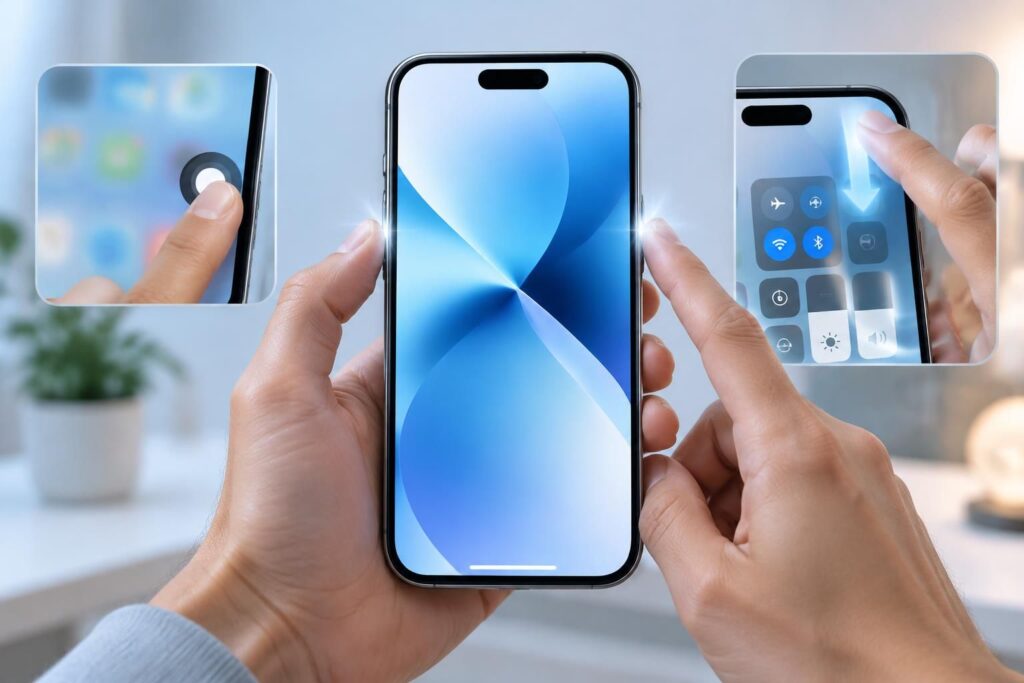
Une capture d’écran permet de garder une trace d’un message, d’un itinéraire ou d’un moment de jeu, mais la combinaison à utiliser dépend du modèle d’iPhone. Boutons physiques, Siri, AssistiveTouch ou page entière : voici les méthodes pour capturer, retrouver et partager facilement ce qui s’affiche à l’écran, ainsi que les astuces iOS utiles quand les boutons ne sont pas pratiques.
L’article en bref
La bonne méthode dépend surtout des boutons présents sur votre iPhone et de ce que vous souhaitez conserver. Des gestes classiques aux options d’accessibilité, chaque outil répond à un usage précis.
- Les bons boutons : choisissez la combinaison adaptée à votre modèle d’iPhone.
- Les solutions sans contact : déclenchez une capture avec Siri ou AssistiveTouch.
- Les pages complètes : utilisez la capture avec défilement dans les apps compatibles.
- Retrouver et partager : annotez, enregistrez ou envoyez l’image depuis Photos.
Repérez la méthode qui convient à votre usage et capturez l’écran sans perdre de temps.
Comment faire une capture d’écran sur iPhone avec les boutons
Sur un iPhone récent doté de Face ID, appuyez brièvement et simultanément sur le bouton latéral et le bouton d’augmentation du volume, puis relâchez-les. L’écran clignote et la capture est réalisée : inutile de maintenir les boutons, ce qui risquerait d’afficher les commandes d’extinction.
Les modèles équipés d’un bouton principal demandent une autre combinaison. Pour un iPhone avec bouton latéral et bouton principal, pressez les deux ensemble ; sur les anciens modèles dotés d’un bouton supérieur, utilisez celui-ci avec le bouton principal. C’est un réflexe pratique pour conserver un écran de score ou une conversation importante en pleine consultation.
| Configuration de l’iPhone | Combinaison à utiliser |
|---|---|
| Face ID, sans bouton principal | Bouton latéral + augmentation du volume |
| Bouton latéral et bouton principal | Bouton latéral + bouton principal |
| Bouton supérieur et bouton principal | Bouton supérieur + bouton principal |
Capturer l’écran sans utiliser les boutons physiques
Si les boutons latéraux sont difficiles à atteindre ou fonctionnent mal, AssistiveTouch offre une commande à l’écran. Activez-le dans Réglages, puis Accessibilité, Toucher et AssistiveTouch ; vous pourrez ensuite attribuer la capture d’écran à une action du menu ou à un geste personnalisé.
Siri peut aussi lancer l’action à la voix : demandez-lui de prendre une capture d’écran. Cette option dépanne lorsque l’iPhone est posé sur un support ou que vos mains sont occupées. Pour Léa, qui suit une recette tout en préparant le repas, une commande vocale évite de toucher l’écran avec les doigts mouillés.
- AssistiveTouch : activez le bouton flottant dans les réglages d’accessibilité.
- Personnalisation : associez la capture à une pression ou à une action du menu.
- Siri : formulez simplement une demande de capture à voix haute.
Réaliser une capture avec défilement sur une page entière
Pour conserver une page web au-delà de la partie visible, prenez d’abord une capture normale, puis touchez son aperçu. Dans les apps compatibles, sélectionnez l’option de page entière : elle permet de garder le contenu complet, souvent sous forme de document PDF, plutôt que de multiplier les images.
Cette capture avec défilement est particulièrement utile pour archiver un article ou des instructions détaillées. Elle n’est toutefois pas proposée partout : si l’option n’apparaît pas dans l’outil d’aperçu, l’app concernée ne prend probablement pas en charge la capture complète.
Annoter, enregistrer et retrouver une capture d’écran iPhone
Après la capture, iOS 26 affiche des outils rapides pour annoter l’image, la recadrer, la partager avec un contact ou une autre app, ou choisir son emplacement d’enregistrement. Les outils d’annotation permettent, par exemple, d’entourer un passage ou d’ajouter une indication avant d’envoyer l’image.
Dans iOS 18 et les versions antérieures, une vignette apparaît brièvement dans le coin inférieur gauche. Touchez-la pour ouvrir les options de modification ; balayez-la vers la gauche pour la fermer et poursuivre votre activité. Dans tous les cas, les captures restent accessibles dans l’application Photos, dans Collections, puis Types de média et Captures d’écran.
Enregistrement d’écran : quand une vidéo est plus adaptée
Une image fixe ne suffit pas toujours pour montrer une manipulation ou un enchaînement de menus. Dans ce cas, l’enregistrement d’écran produit une vidéo de ce qui se passe sur l’iPhone ; il peut être lancé depuis le Centre de contrôle après y avoir ajouté la commande si nécessaire.
Avant de commencer, vérifiez que le contenu à montrer est prêt : la vidéo capture les actions effectuées à l’écran et peut inclure le son du microphone si vous activez cette option dans les commandes. Pour expliquer un réglage à un proche, quelques secondes d’enregistrement sont souvent plus claires qu’une série de captures.
Questions fréquentes sur les captures d’écran iPhone
Où trouver les captures d’écran sur iPhone ?
Ouvrez Photos, puis Collections et Types de média, et sélectionnez Captures d’écran. Selon la version d’iOS, la présentation des menus peut varier légèrement.
Comment faire une capture d’écran sans bouton latéral ?
Activez AssistiveTouch dans Réglages, puis Accessibilité et Toucher, et configurez une action de capture. Vous pouvez aussi demander à Siri de prendre une capture d’écran.
Peut-on capturer une page web entière sur iPhone ?
Oui, dans les apps compatibles : prenez une capture, ouvrez son aperçu et choisissez l’option de page entière. Le résultat peut être enregistré comme un PDF.
Quelle différence entre capture d’écran et enregistrement d’écran ?
La capture produit une image fixe, tandis que l’enregistrement d’écran crée une vidéo des actions affichées. Ce dernier se lance depuis le Centre de contrôle.

Je suis Maxime Tessier, rédacteur passionné de jeux vidéo et de culture geek. Joueur depuis toujours, je teste du matériel, décortique les MMO et suis la scène esport. Mon objectif : vous aider à mieux jouer, bien vous équiper et vivre votre passion à fond.